
Alapértelmezés szerint az Outlook-feladatokhoz nincs „Kezdő dátum hónapja” mező. Ezért, ha a feladatokat a kezdő dátum hónapja szerint szeretné csoportosítani, más módszereket kell keresnie, például a cikkben bemutatott módszert.
Az Outlook lehetővé teszi a felhasználók számára, hogy a feladatokat a kezdési dátumuk szerint csoportosítsák. Mivel azonban a feladatok kezdési dátuma ritkán esik egybe ugyanazon a napon, a feladatlista sok csoportra lesz osztva, ami elég zavarosnak tűnhet. Ezért a „Kezdő dátum” helyett érdemesebb a feladatokat a kezdési dátum hónapja szerint csoportosítani. Ebben az esetben a következő módszereket alkalmazhatja.
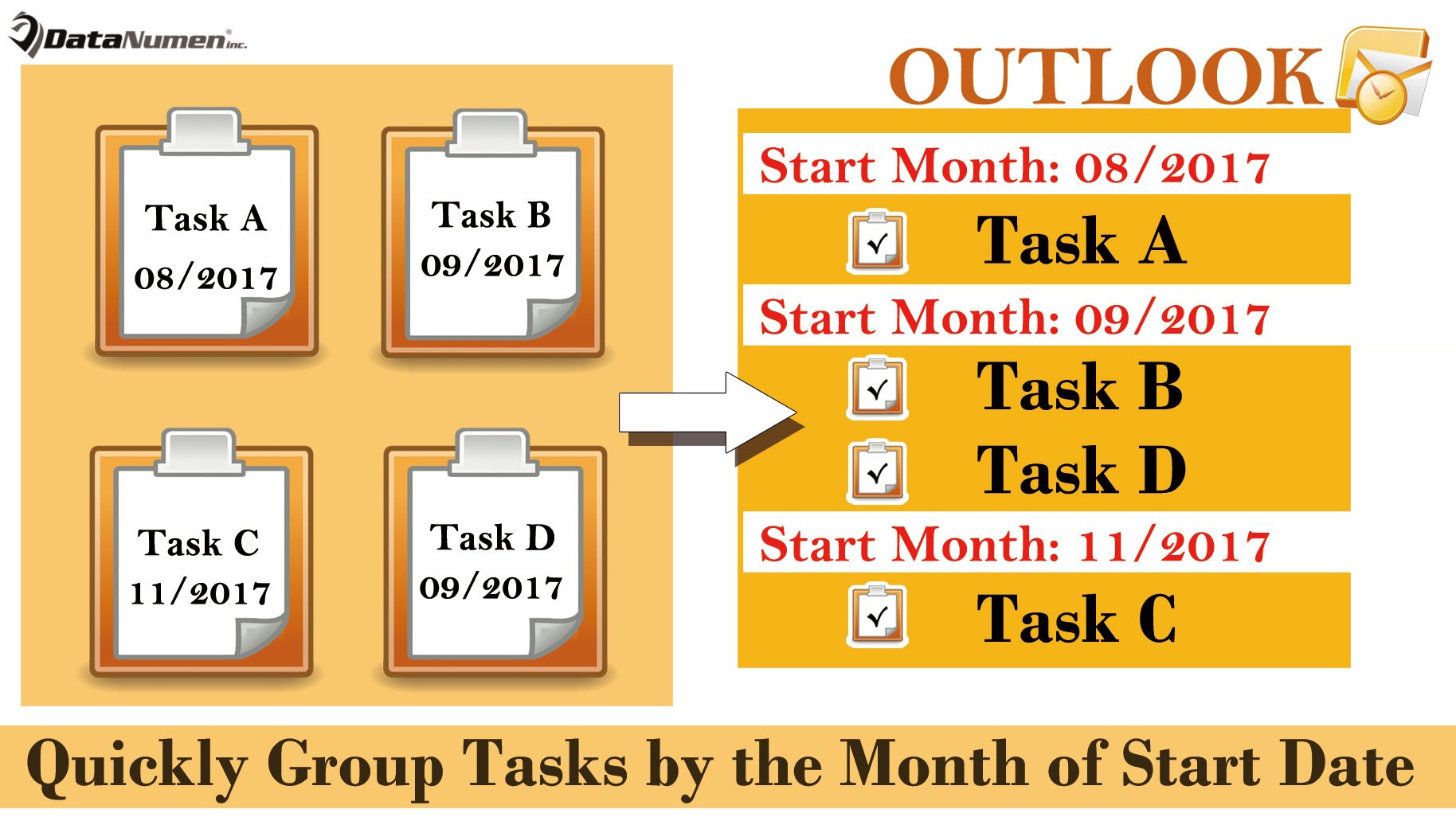
Feladatok gyors csoportosítása a kezdési dátum hónapja szerint
- Legelőször indítsa el az Outlook programot.
- Ezután, miután belépett az Outlookba, meg kell nyomnia az „Alt + F11” billentyűket.
- Ezután megjelenik a „Microsoft Visual Basic for Applications” ablak, amelyben el kell érnie egy nem használt modult.
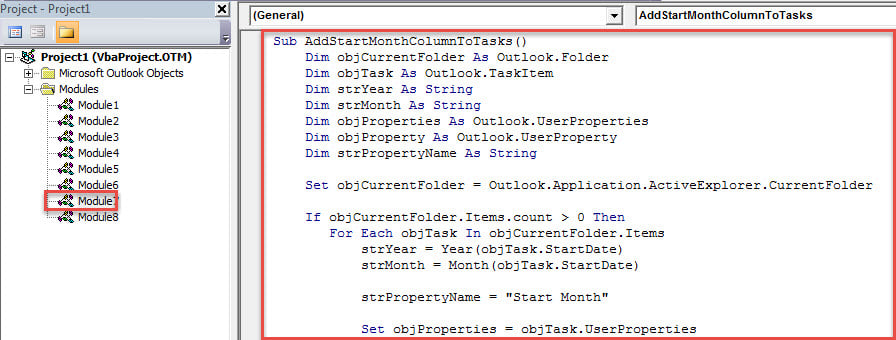
- Ezután másolja be a következő VBA-kódot ebbe a modulba.
Sub AddStartMonthColumnToTasks()
    Dim objCurrentFolder As Outlook.Folder
    Dim objTask As Outlook.TaskItem
    Dim strYear As String
    Dim strMonth As String
    Dim objProperties As Outlook.UserProperties
    Dim objProperty As Outlook.UserProperty
    Dim strPropertyName As String

    Set objCurrentFolder = Outlook.Application.ActiveExplorer.CurrentFolder

    If objCurrentFolder.Items.count > 0 Then
       For Each objTask In objCurrentFolder.Items
           strYear = Year(objTask.StartDate)
           strMonth = Month(objTask.StartDate)

           strPropertyName = "Start Month"

           Set objProperties = objTask.UserProperties

           Set objProperty = objProperties.Find(strPropertyName, True)
           If objProperty Is Nothing Then
              Set objProperty = objProperties.Add(strPropertyName, olText, True)
           End If

           objProperty.value = strMonth & "/" & strYear
           objTask.Save
       Next
    End If
End Sub
- Később kicsinyítheti az aktuális ablakot.
- Ezt követően lépjen a „Feladatok” területre, és nyisson meg egy Feladat mappát.
- Ezután nyomja meg az „Alt + F11” gombot az újonnan hozzáadott makróhoz való visszatéréshez.
- Ezután nyomja meg az F5 billentyűt a makró aktiválásához.
- A makró befejezése után egy „Kezdő hónap” mező jelenik meg a Feladatmappában található feladatok között.
- Most bezárhatja a „Microsoft Visual Basic for Applications” ablakot.
- Ezt követően a következő lépéseket kell végrehajtania a feladatok csoportosításához a kezdési dátum hónapja szerint.
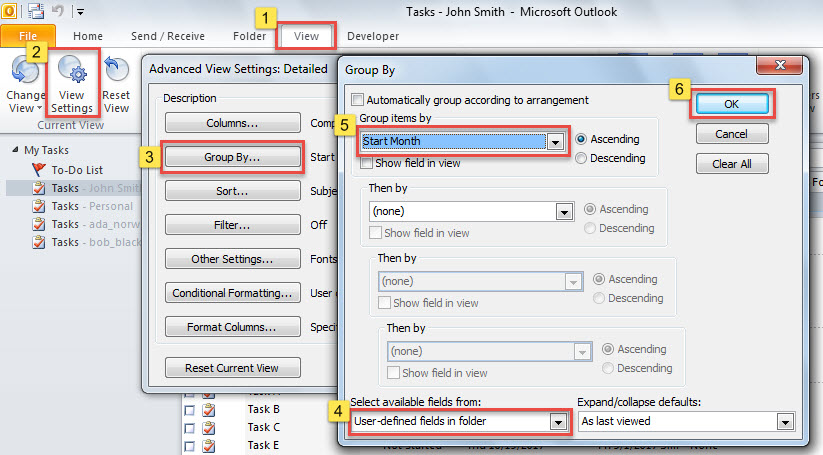
- Először váltson a „Nézet” lehetőségre a „Feladatok” területen.
- Ezután kattintson a „Beállítások megtekintése” gombra.
- Ezután a felugró párbeszédpanelen kattintson a „Csoportosítás” gombra.
- Ezt követően egy másik párbeszédpanelen válassza ki a „Felhasználó által megadott mezők a mappában” lehetőséget alul.
- Később válassza a „Kezdő hónap” lehetőséget a „Csoportosítási szempont” legördülő listából.
- Végül kattintson az „OK” sorozatra, amíg az összes párbeszédpanel be nem záródik.

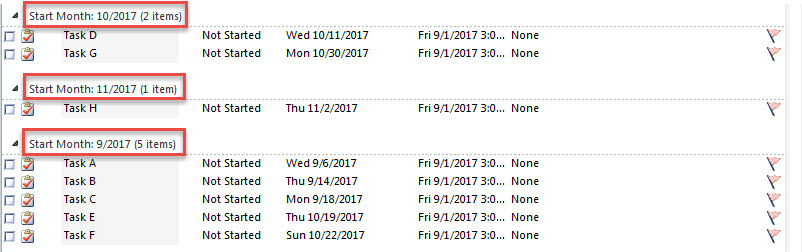
- Végül, miután visszatért a feladatlistához, látni fogja, hogy az összes feladat a kezdési dátumuk hónapja szerint van csoportosítva, ahogy az alábbi képernyőképen is látható:

Védje Outlook adatait
Az Outlook sebezhetősége miatt óvakodnia kell az Outlook adatfájlja körüli összes lehetséges kockázattól, és meg kell tennie néhány hatékony óvintézkedést. Például rendszeresen biztonsági másolatot kell készítenie az Outlook adatairól. Továbbá annak érdekében az Outlook helyreállítása Az adatok időben történő megszerzése érdekében be kell szereznie egy hatékony harmadik féltől származó eszközt, mint pl DataNumen Outlook Repair. Ellenőrizheti az Outlook-fájl hibáit, így visszaszerezheti a maximális Outlook-adatot.
Szerző Bevezetés:
Shirley Zhang adat-helyreállítási szakértő DataNumen, Inc., amely világelső az adat-helyreállítási technológiák területén, beleértve sérült sql és outlook javítószoftver termékek. További információért látogasson el www.datanumen.com