
Mint mindannyian tudjuk, erősen ajánlott a külső eszközt a számítógépről a „Hardver biztonságos eltávolítása” opcióval eltávolítani. Ez a bejegyzés elmondja, mi történik, ha az USB flash meghajtót nem lehet biztonságosan kiadni.
Az USB flash meghajtót a hordozhatósága miatt sok felhasználó használta. Az eléréséhez csatlakoztatnia kell a számítógépéhez, ami pofonegyszerű. Mégis, ha USB flash meghajtót használ, kritikus hibát követhet el. Előfordulhat, hogy a „Hardver biztonságos eltávolítása” ikon használata nélkül húzza ki a meghajtót. Ebben az esetben néha, ha elég szerencséd van, semmi baj nem történik, és minden jól működik. De van néhány esély arra is, hogy bizonyos problémákkal szembesüljön, például adatsérüléssel, mint pl PST korrupció. A következőkben bemutatjuk azokat a gyakori kockázatokat, amelyekkel nem távolít el biztonságosan egy USB flash meghajtót, valamint bemutatjuk a biztonságos módszereket a különböző rendszereken.
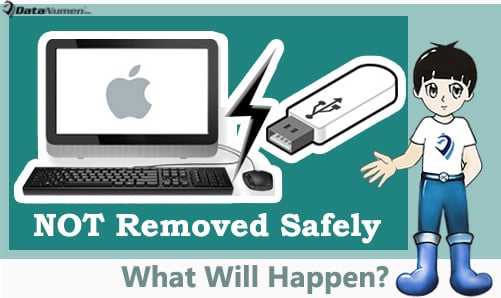
Komoly kockázatok:
1. Adatsérülés
Amikor fájlokat visz át a számítógépe és az USB flash meghajtó között, ha a meghajtót nem távolítja el biztonságosan, nagyon valószínű, hogy az átvitel alatt álló fájl megsérül. Ezenkívül az ilyen sérült fájlokat sokkal nehezebb visszaállítani, mint a hagyományos törölt fájlokat. Mivel időnként előfordulhat, hogy az USB flash meghajtó még mindig fut vagy a háttérben használatban van, az adatsérülés megelőzése érdekében az USB flash meghajtó kivételekor használja a „Hardver biztonságos eltávolítása” opciót. Ilyen módon, ha a meghajtót használják, figyelmeztetést kap.
2. Harm Drive Performance
A fájlok sérülésén kívül az USB flash meghajtó nem biztonságos eltávolítása rossz hatással lesz a meghajtó teljesítményére. Bár ez a tünet látszólag nem lesz azonnal látható, az idő múlásával azt tapasztalhatja, hogy a hajtás lassabb lesz, mint korábban. Ez a probléma a gyorsítótár-memória USB-n történő létrehozásával fordul elő. Mindaddig, amíg csatlakoztatja az USB-meghajtót a számítógéphez, a számítógépes rendszer létrehoz egy USB-gyorsítótárat. Mivel az USB flash meghajtó folyamatos tápellátást igényel az összes művelet feldolgozásához, a hirtelen eltávolítás a teljesítmény romlásához vezet.
Biztonságos módszerek:
1. Windows rendszeren
- Először keresse meg és kattintson a „Hardver biztonságos eltávolítása” ikonra a Windows tálcájának jobb alsó sarkában.
- Ezután az elérhető eszközök listájából kattintson az USB flash meghajtó lehetőségre.
- Ha a „Hardver biztonságos eltávolítása” feliratot látja, most kiveheti az USB-meghajtót.
2. Mac rendszeren
- Először húzza az USB flash meghajtó ikonját a „Kuka” mappába.
- Ezután a „Finer” panelen kattintson a meghajtó melletti kiadó ikonra.
Szerző Bevezetés:
Shirley Zhang adat-helyreállítási szakértő DataNumen, Inc., amely világelső az adat-helyreállítási technológiák területén, beleértve javítás mdf és outlook javítószoftver termékek. További információért látogasson el www.datanumen.com