
Tanuljuk meg, hogyan hozhat létre olyan lekérdezéseket MS Accessben, amelyek több táblára hivatkozhatnak.
Az egyetlen táblára vonatkozó lekérdezések nagyon gyakoriak a Microsoft Accessben, de néha vannak olyan esetek, amikor olyan lekérdezéseket kell készítenünk, amelyek több táblára hivatkozhatnak. A felhasználók gyakran szembesülnek azzal a szükséglettel, hogy egynél több táblában szerepeljenek adatok.
Szerencsére a Microsoft Access többszintű lekérdezés létrehozását is biztosítja. A felhasználók létrehozhatnak egy lekérdezést, amely több forrásból származó adatokat és információkat kombinálhat. A következő cikk részletesen ismerteti a többszintű lekérdezés létrehozásának egyszerű eljárását.
Több tábla lekérdezés
Hogy megértsük a több táblás lekérdezés szükségességét, példát vehetünk egy vezető személyről, aki meg akarja tekinteni a cég összes ügyfelének listáját és számlabankjának adatait. Ez egy tipikus példa az egy vagy több kapcsolatra. Most ahhoz, hogy a menedzser megkapja a kívánt lekérdezést, szükségünk van az ügyfeleket tartalmazó táblákra és a bankszámla adataira. Ilyen esetekben több adatlekérdezésre van szükségünk a jobb információmegosztás érdekében, és az eredmények egyértelműek és hasznosabbak lesznek.
Az Accessben ez meglehetősen egyszerű eljárás, de a felhasználóknak először kapcsolatot kell létrehozniuk a két tábla között. Ennek ellenőrzéséhez egyszerűen válassza ki az Adatbáziseszközök fület, és kattintson a Kapcsolatok elemre a Csoport megjelenítése/elrejtése alatt. Ezután a "Tervezés" lapon kattintson a "Minden kapcsolat" elemre a kapcsolatok szakaszban. Itt láthatja a meghatározott kapcsolatokat. Ha ez nem ellentétes, akkor először létre kell hoznia egy kapcsolatot a táblák között, mielőtt továbblépne a többtáblás lekérdezésre.
A fenti példában a szükséges táblázatok az ügyfelekről és a számlaadatokról szólnak.
A lekérdezés futtatása
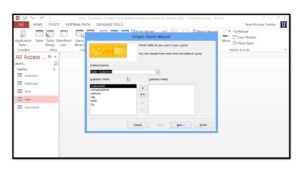 Többtáblás lekérdezés létrehozásához válassza ki a "Lekérdezés varázsló" gombot a "Létrehozás" lapon. Létrehoz egy új lekérdezést, és kiválaszthatja az „Egyszerű lekérdezés varázsló” opciót. Az Access megjeleníti az Egyszerű lekérdezés varázsló ablakot, amely két listát fog megjeleníteni, pl. Az elérhető mezők listája és a Kijelölt mezők listája. A kijelölt mezőkhöz mezőket adhat hozzá úgy, hogy egyszerűen kiválasztja őket a Rendelkezésre álló mezők közül, és rákattint a jobbra nyíl '>' gombra.
A fenti példában kiválaszthat olyan mezőket, mint az Ügyfélazonosító és Vezetéknév az Ügyfél táblából és a Fiókok táblából; kiválaszthatja az Ügyfélazonosító, Egyenleg és Számlatípus mezőket. Mindezek a mezők megjelennek a Kijelölt mezők mezőben. A folytatáshoz kattintson a Tovább gombra.
A varázsló ezután egy ablakot fog megjeleníteni, amely az összefoglaló és a részletező mezőket kínálja. Válassza a Részletek vagy az Összegzés mezőt. A fenti példában a Detail Field megfelelő. A lekérdezés folytatásához és futtatásához kattintson a Tovább gombra.
A következő lépésben a rendszer felkéri, hogy nevezze el a lekérdezést. Vagy hagyja az alapértelmezett nevet, vagy adjon meg egy tetszőleges nevet, és kattintson a Befejezés gombra. Az eredmények megtekintéséhez a Módosítás opció helyett válassza a "Lekérdezés megnyitása az információk megtekintéséhez" lehetőséget.
Az MS Access automatikusan csatlakozik az Ügyfelek táblához a Számlák táblához a lekérdezés eredményeként és a két tábla között létrejött kapcsolatnak megfelelően.
Az MS Access adatbázis-összeomlása bármikor, figyelmeztetés nélkül előfordulhat. Ezért a professzionális Access felhasználóknak mindig meg kell őrizniük egy accdb helyreállítás praktikus eszköz az ilyen helyzetek kezelésére.
Szerző Bevezetés:
Vivian Stevens adat-helyreállítási szakértő DataNumen, Inc., amely világelső az adat-helyreállítási technológiák területén, beleértve erősít SQL Server és Excel helyreállítási szoftvertermékek. További információért látogasson el www.datanumen.com