
A számlálófüggvények az Excel leggyakrabban használt függvényei. Ebben a cikkben részletesen tárgyaljuk az 5 különböző számlálófüggvényt.
A számláló függvényeknek 5 változata létezik: COUNT, COUNTA, COUNTBLANK, COUNTIF és COUNTIFS. Az alábbiakban részletesen szólunk ezek használatáról.
1. SZÁMOLÁS
A COUNT függvény megszámolja azoknak a celláknak a számát, amelyek egy meghatározott tartományba eső számokat tartalmaznak. Emellett a tömbben lévő számokat is számolja. És ez a tartomány vagy tömb a COUNT függvény argumentuma. Most meg akarjuk számolni az alábbi képen látható tartomány celláit.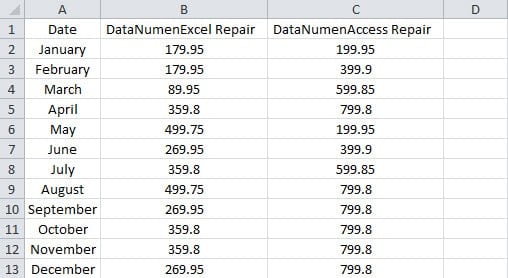
- Kattintson egy üres cellára, ahol meg kell jelenítenie az eredményt.
- Ezután írja be ezt a képletet a cellába:
=SZÁM(A1:C13)
Csak egy argumentumot írunk be a képletbe. Legfeljebb 255 argumentumot adhat meg a képletben.
- Ezután nyomja meg az „Enter” gombot. Így az eredmény azonnal megjelenik a cellában.

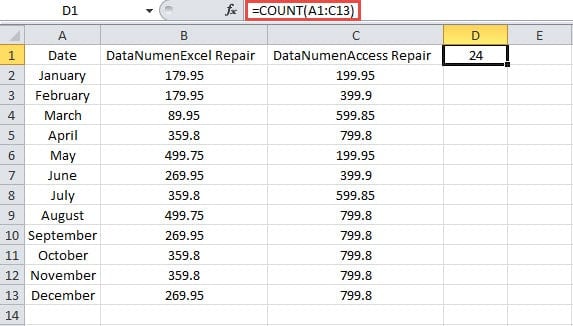
Valójában 39 cella van a tartományban. De a többi 15 cella számok helyett tartalmat tartalmaz. Így az eredmény 24.
Ha több argumentumról van szó, a COUNT függvény is tökéletesen működhet. Most írja be az alábbi képletet egy üres cellába:
=SZÁM(A1:C13,179.95)
És akkor megkapja a 25-ös eredményt.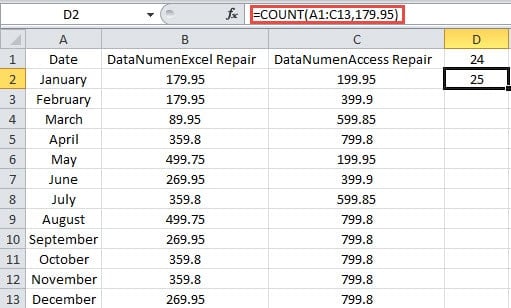
Egyesek csodálkozhatnak azon, hogy sok olyan cella van, amely a „179.95” számot tartalmazza a tartományban. Miért kap a képlet „25” eredményt? Valójában a COUNT függvényben a képlet összes értéke egymás mellé kerül. Ezért a „179.95” számnak semmi köze a tartományhoz. Ennek eredményeként a képlet összeadja a képletben szereplő két érték számát.
2. COUNTA
A COUNTA függvény megszámolja a nem üres cellák számát egy tartományban. Amíg vannak értékek a cellákban, beleértve az üres szövegeket is, ez a függvény számolja ezeket a cellákat.
- Kattintson egy üres cellára.
- Ezután írja be a képletet a cellába:
= COUNTA (A1: C13)
- Ezután nyomja meg az „Enter” gombot.

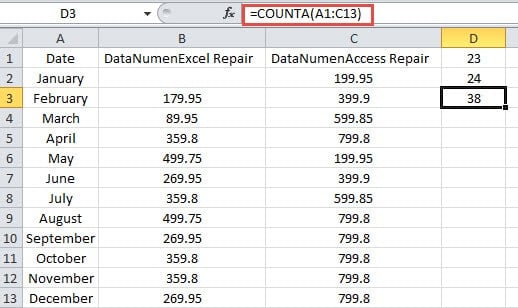
Itt töröljük a B2-ben lévő számot. Így a cellában a „38” eredményt fogja látni 39 helyett.
Ezenkívül ez a függvény akár 255 argumentumot is hozzáadhat. Ha beírja ezt a képletet egy cellába:
= COUNTA (A1: C13,499.95)
És akkor megkapja a „39” eredményt. Ez ugyanaz, mint a COUNT függvény.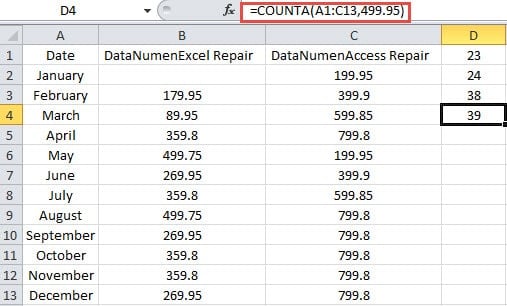
3. COUNTABLANK
A COUNTA függvénytől eltérően a COUNTBLANK függvény egy tartomány üres celláit számolja meg. Itt az üres cellák olyan cellákat is tartalmaznak, amelyek üres szövegét más képletekkel adják vissza. Ebben a példában töröljük a B2 cellában lévő számot. A C2 cellában pedig egy IF képletet használunk az üres érték visszaadására.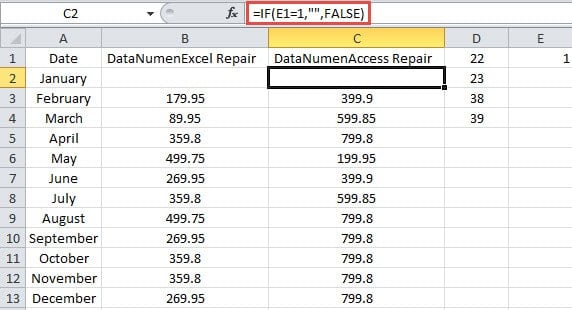
Most nézzük meg, hogyan lép érvénybe a COUNTBLANK.
- Kattintson egy üres cellára.
- Ezután írja be a képletet a cellába:
= COUNTBLANK (A1: C13)
- Ezután nyomja meg az „Enter” gombot. Így meg fogja kapni az eredményt.

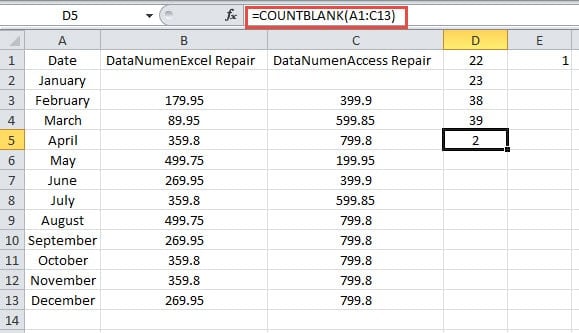
Az eredmény azt jelenti, hogy még ha üres szöveg is van, ez a függvény azt is számolja. A D3 és D4 cella tartalmazza a COUNTA képleteket. Ha az érték üres szöveg a C2 cellában, a COUNTA függvények eredménye nem változik. Ezért e két funkció használatakor óvatosabbnak kell lennie az üres szöveggel kapcsolatban.
4. COUNTIF
Egy bizonyos kritériumnak megfelelő cellák számának megszámlálásához használhatja a COUNTIF függvényt. Korábbi cikkünkben már bemutattuk ennek a funkciónak a használatát A feltételeknek megfelelő összes tétel megszámlálása a COUNTIF funkción keresztül. Az előző cikkben szereplő használat helyett pedig helyettesítő karaktereket is használhat a képletekben.
- Kattintson egy üres cellára a munkalapon.
- Ezután írja be a képletet a cellába:
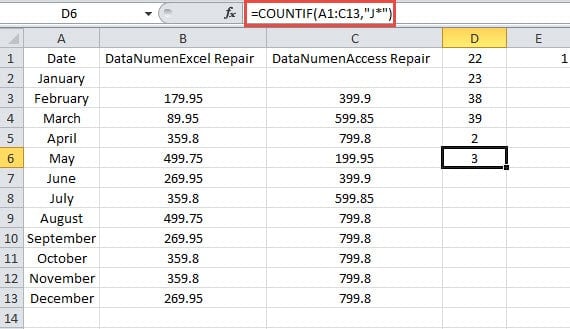
=COUNTIF(A1:C13;J*)
Itt azt szeretnénk megkeresni, hogy hány cella tartalmazza a „J” kezdetű értékeket. Ezért az argumentum „J*” a képletben.
- Ezután nyomja meg az „Enter” gombot. Most már tudhatja, hogy 3 cella tartalmazza a „J” elejét.
5. COUNTIFS
Ha több feltételnek megfelelő cellákat kell megszámlálnia, akkor a COUNTIFS függvényt kell használnia. A képletbe több tartományt és a hozzájuk tartozó feltételeket is megadhat. Minden tartománynak azonos sorszámmal és oszlopszámmal kell rendelkeznie. Ellenkező esetben ez a funkció nem működik. Kicsit bonyolultnak tűnhet, és az alábbi példán keresztül illusztráljuk a felhasználást.
- Kattintson egy üres cellára.
- Ezután írja be a képletet a cellába:
=COUNTIFS(B2:B13,”>350″,C2:C13,”>550″)
Ebben a képletben két tartományt adunk meg.
- Ezután kattintson az „Enter” gombra.

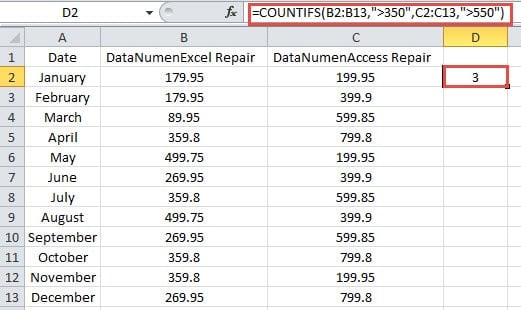
Itt két tartományt írunk be a cellába. Meg kell számolnunk a számokat ebben a két tartományban a megadott feltételekkel. Ha az azonos relatív pozíciójú cellák mindegyike megfelel a megfelelő feltételeknek, a képlet 1-et fog számolni.
A két tartomány első cellái a B2 és a C2. De a két cellában lévő mindkét érték nem felel meg a megfelelő kritériumoknak. Ezért a képlet nem ad hozzá 1-et.
Lássuk a harmadik B4 és C4 cellát. A B4-ben lévő szám nem felel meg a feltételnek, míg a C4-ben lévő szám megfelel. Ezért ez a képlet nem ad hozzá 1-et.
Most folytassa a negyedik B5 és C5 cellák ellenőrzését. Úgy találjuk, hogy mindkét szám megfelel a kapcsolódó kritériumoknak. Így a képlet ehhez a két cellához 1-et ad.
A fenti elemzés szerint jobban meg fogja érteni a COUNTIFS függvény hatását. Ezenkívül akár 127 tartományt is hozzáadhat a megfelelő feltételekkel.
Gondoskodjon képleteiről az Excelben
Néhány képlet nagyon összetett az Excelben. Ezért jobban oda kell figyelni rájuk. Miután véletlenül törölte ezeket az összetett képleteket, újra át kell tekintenie az összes lépést a létrehozásához. És ez tényleg nagyon bosszantó. Ebben a pillanatban hatékony eszközünket használhatja javítsd ki az ExceltEzzel az eszközzel az Excel szinte összes eleme perceken belül előhívható.
Szerző Bevezetés:
Anna Ma adat-helyreállítási szakértő DataNumen, Inc., amely világelső az adat-helyreállítási technológiák területén, beleértve szó helyreállítása és outlook javítószoftver termékek. További információért látogasson el www.datanumen.com