
Mostantól gyorsan beszúrhat sortöréseket kötegelt billentyűkkel és a keresés és csere funkció használatával.
Korábbi cikkünkben 2 Gyors tipp a hosszú szövegek becsomagolásához Excel cellákba, hogy minden tartalom látható legyen, két módszert vezettünk be a hosszú szövegek becsomagolására Excel cellákba. Valójában, ha a „Ctrl + Enter” billentyűkombinációt használja, akkor sortöréseket is hozzáad a cellákhoz. De minden alkalommal csak egy cellához adhat hozzá. Itt a kötegelt sortörések beszúrásáról és törléséről lesz szó.
Sortörés beszúrása
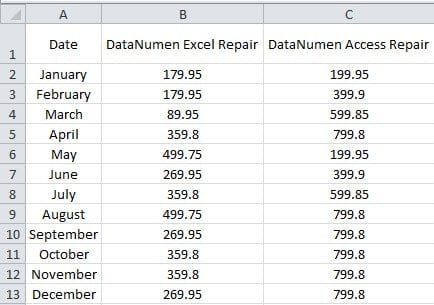
Az alábbi képen látható, hogy a B oszlop és a C oszlop szélessége elég nagy ahhoz, hogy az 1. sor tartalma megjelenjen.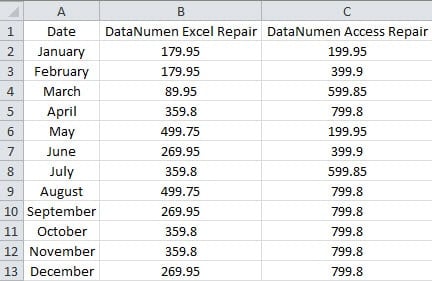
A szélesség azonban túl nagy a többi cellában lévő számokhoz. Ezért a szöveget a B1 és C2 cellákba tördelheti. Az előző cikkünkben ismertetett 2 módszer használata helyett az alábbi lépéseket is követheti.
- Nyomja meg a „Ctrl + H” gyorsbillentyűket.
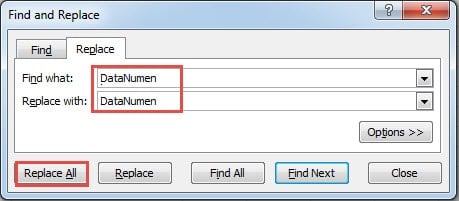
- Ezután írja be a karaktert "DataNumen ” (a szóközzel) a „Find what” szövegmezőjébe.
- Most írja be a „DataNumen” a következő szövegmezőbe.
- Ezután nyomja meg a „Ctrl + J” gyorsbillentyűt a „ karakterek utánDataNumen”. Ebben a lépésben sortörést szúrt be. De a szövegdobozban láthatatlan.

- Most kattintson az „Összes cseréje” gombra az ablakban. Így a sortörések minden cellába be lesznek illesztve ugyanazzal a "DataNumen”. Ezenkívül rákattinthat a „Következő keresése” gombra, és egyenként cserélheti le, ha hibák vannak.
- Ha befejezte a cserét, zárja be az ablakot. És csak bizonyos karaktereket láthat a cellákban.

- Most állítsa be az 1. sor magasságát, hogy a cellákban a teljes tartalom látható legyen.

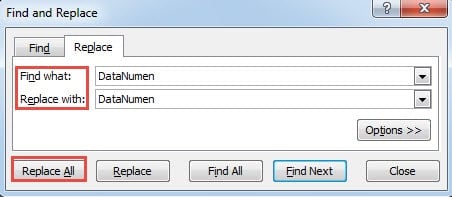
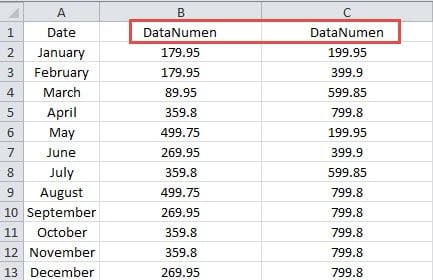
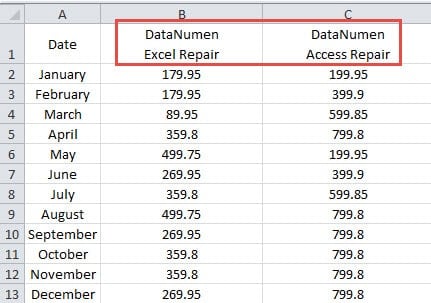
Itt az Excel keresés és csere funkciója segítségével gyorsan beillesztheti a sortöréseket a kötegeltbe. Ez a módszer gyorsabb, mint a „Ctrl + Enter” használata, ha a cellákban ugyanazok a karakterek vannak.
Sortörés törlése
Ebben a részben a sortörések törléséről lesz szó. Ha a „Szöveg tördelése” gombra kattint, ezt a módszert nem használhatja. Mivel a „Szöveg tördelése” gomb hatására nincs sortörés a cellákban. De ez a „Ctrl + Enter” billentyűkombinációval érvényesülhet a sortörésekre. Ahelyett, hogy manuálisan törölné őket, használhatja a keresés és csere funkciót is.
- Nyomja meg a „Ctrl + H” gyorsbillentyűket.
- Következő lépésként írja be a " karaktertDataNumen” a „Mit talál” szövegmezőbe.
- Ezután nyomja meg a „Ctrl + J” billentyűparancsot a szó után. Itt még láthatatlan a sortörés.
- Most írja be a „DataNumen ” (szóközzel) a „Csere erre” szövegmezőbe.

- Ezután kattintson a „Minden cseréje” gombra. Így az összes sortörés azonnal törlődik a cellákból.
Ezen túlmenően ezzel a módszerrel sortöréseket is törölhetünk, még akkor is, ha nem tudjuk a pontos helyet. És sok időt és energiát takaríthat meg.
Az Excel összeomlások megzavarják a munkáját
Ha Excel összeomlással találkozik, a munkája minden bizonnyal káoszba kerül. Ki kell derítenie, hogy miért korrupt az Excel, és meg kell találnia a probléma megoldásának módszerét. Azért, hogy az Excel helyreállítása, külső eszközhöz fordulhatsz segítségért. Tökéletes kialakítással ez az eszköz szinte az összes Excelben előforduló problémát megoldja.
Szerző Bevezetés:
Anna Ma adat-helyreállítási szakértő DataNumen, Inc., amely világelső az adat-helyreállítási technológiák területén, beleértve szó helyreállítása és outlook javítószoftver termékek. További információért látogasson el www.datanumen.com