
Az Excel számos olyan funkcióval rendelkezik, amelyek segíthetnek számos fárasztó feladat elvégzésében. A rendezés funkció segítségével pedig gyorsan megtalálhat bizonyos értékeket egy csomó számban. De ma bemutatjuk, hogyan lehet az adatokat oszlopok helyett sorok szerint rendezni.
A rendezési funkció nagyon hasznos az Excelben. Ezért a legtöbben már használtátok ezt a függvényt bizonyos oszlopok rendezésére. Az alapértelmezett rendezési beállítás azonban csak oszlopokban érvényesül. Tehát, ha sorok szerint szeretnéd rendezni az értékeket, akkor a funkció használata előtt be kell állítanod. A következő lépések bemutatják, hogyan állíthatod be az adatokat sorok szerint.
Értékek rendezése sorok szerint
Ezen a képen láthatja, hogy sok alkalmazott van és értékesítési volumene.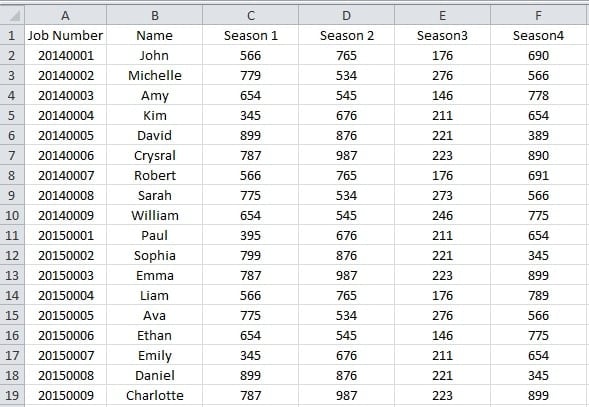
És most szeretné tudni, hogy melyik évszakban van a legnagyobb értékesítési volumenük. Így üzleti stratégiáit a statisztikáknak megfelelően módosíthatja. De rendeznie kell a sorok értékeit. Így követheti a lépéseket.
- Válassza ki azt a területet, ahol az értékeket rendezni szeretné.
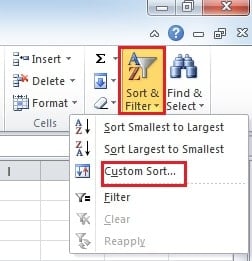
- Kattintson a „Rendezés és szűrés” gombra a szalagon. És akkor megjelenik egy új menü.

- A menüben kattintson az „Egyéni rendezés” lehetőségre. És megjelenik az új ablak.
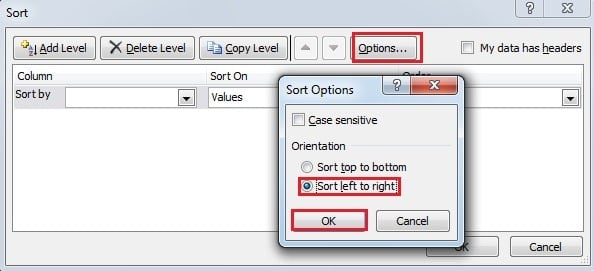
- Ebben az ablakban kattintson az „Opciók” elemre.
- Most egy másik új ablakot fog látni. Válassza a második „Rendezés balról jobbra” lehetőséget.

- Kattintson az "OK" gombra.
- A „Rendezés” ablakban válassza ki azt a sort, amelybe az értékeket rendezni szeretné. És itt a 2. sort választjuk. Igényei szerint is választhat.

- A rendelési lehetőségnél választhatja a „legkisebbtől a legnagyobbig” vagy a másik irányt. És ez is az Ön igényein alapul.
- Most kattintson az „OK” gombra. Így az értékesítési mennyiség a beállításnak megfelelően módosítja a sorrendet.

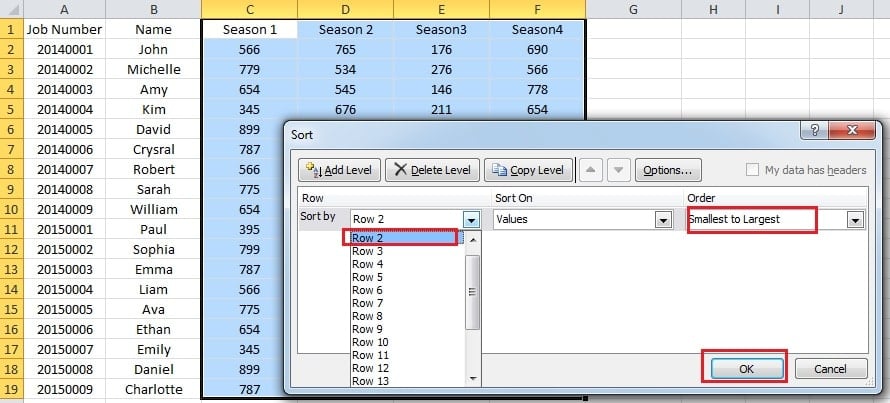
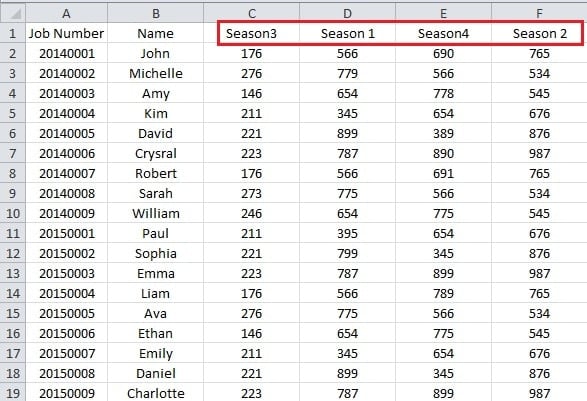
Látni fogja, hogy az évszakok sorrendje is megváltozik. Ezen a munkalapon pedig John teljesített a legjobban a 2. évadban. Ezért továbbra is használhatja ezt a módszert, hogy megismerje a többi alkalmazottról szóló kötetet. Ezzel a tippel nem kell aggódnia az átültetett munkalap miatt.
Hogyan védheti meg Excel fájljait
Az Excel-fájlok könnyen megsérülhetnek, ha számítógépét rosszindulatú vírusok vagy kártevők támadják meg. És természetesen intézkedéseket kell tennie az Excel-fájlok védelmére. A víruskereső szoftverek telepítésén kívül rendszeres biztonsági másolatot kell készítenie fájljairól arra az esetre, ha valamilyen baleset történne. De ha a fájljai megsérültek, meg kell próbálnia javítás Excel. Ezenkívül egy harmadik féltől származó eszköz jó segítőtárs lehet. Ezzel az elektromos kéziszerszámmal könnyedén visszakeresheti adatait és információit.
Szerző Bevezetés:
Anna Ma adat-helyreállítási szakértő DataNumen, Inc., amely világelső az adat-helyreállítási technológiák területén, beleértve szó helyreállítása és outlook javítószoftver termékek. További információért látogasson el www.datanumen.com