
Az Outlook-találkozó alapértelmezés szerint foglaltként jön létre. De időnként ez csak kísérleti jellegű. Ez az alapértelmezett beállítás módosításának módja.
Egyes felhasználók bizonyára felfedezték, hogy az Outlook alapértelmezés szerint „foglalt”-ként állítja be a találkozókat. Minden alkalommal, amikor ingyenesként, próbaként vagy nem irodán kívül szeretnének megjeleníteni, kattintson a „Megjelenítés mint” gombra a foglalt állapot megváltoztatásához, ami nyilvánvalóan ismétlődő művelet.
Sajnos az Outlook nem kínálja fel az „Idő megjelenítése” alapértelmezett beállításának lehetőségét. De megpróbálhatunk más megközelítést is ennek megvalósítására. Ez azt jelenti, hogy olyan egyéni időpont-egyeztetési űrlapot kell létrehozni és közzétenni, amely alapértelmezettként a „Megjelenítés mint” ingyenes, feltételes vagy irodán kívüli lehetőséget állította be. Így ezen az űrlapon keresztül elfoglalt helyett más állapotként megjelenített találkozót hozhatunk létre. A következő lépések szerint készítheti el.
Hozzon létre egy előzetes egyéni időpontegyeztetési űrlapot
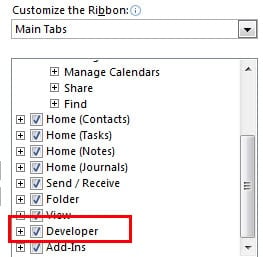
- Először is ellenőriznünk kell, hogy az Outlookban van-e „Fejlesztői” menüszalag. Lépjen a „Fájl” menübe, és kattintson a „Beállítások” elemre. Az „Outlook beállításai” ablakban válassza a „Menu testreszabása” lehetőséget. A „Fő lapok” mezőben ellenőrizze, hogy be van-e jelölve a „Fejlesztői” jelölőnégyzet.
- Ezután lépjen a „Naptár” panelre, amelyben jobb, ha létrehozunk egy új naptárt. Az új naptárban az „Új találkozó” ikonra kell kattintanunk a „Kezdőlap” szalagon új időpont létrehozásához. Ennek az időpontnak az új felugró ablakában a „Megjelenítés” mezőben a „Testative” opciót kell választanunk.
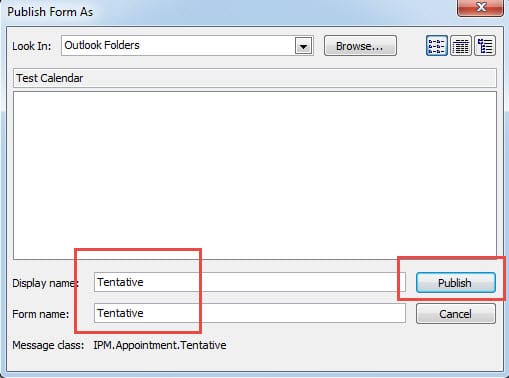
- Következő Váltás a „Fejlesztő” szalagra. Kattintson a „Közzététel” ikonra, és válassza az „Űrlap közzététele” lehetőséget. A következő párbeszédablakban el kell neveznünk az űrlapot, például „Testative”. A „Közzététel” gombra kattintva zárjuk be az „Új találkozó” oldalt az „X” ikonra kattintva. Nem kell aggódnia a riasztás miatt.

- Végül térjen vissza a Naptár ablaktáblába, kattintson jobb gombbal az új naptárra, és válassza a „Tulajdonságok” lehetőséget. A felugró párbeszédpanelen az „Általános” lapon kattintson a „Felhasználandó bejegyzések ebbe a mappába küldéskor” mezőben található lefelé mutató nyílra, és válassza a „Feltételes” lehetőséget. Kattintson az „OK” gombra a tulajdonságbeállítás mentéséhez.

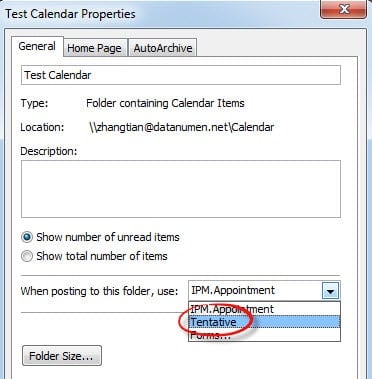
Azóta, mindaddig, amíg ebben az új naptárban minden új találkozó alapértelmezés szerint feltételesként jelenik meg. Egy próbát tehetsz.
Könnyen visszaállíthatja a sérült Outlook fájlokat
Bár az Outlook jól ismert képességeiről, sebezhető a hirtelen leállással, vírusfertőzéssel, rosszindulatú programokkal és így tovább. Ezért a rendszeres biztonsági mentések készítése mindig szükséges. Természetesen, ha nincsenek archivált fájlok, akkor igénybe vehetjük néhány harmadik féltől származó szoftvert is, mint például DataNumen Outlook Repair, amely szakértője Outlook helyreállítása. Segítségével gyorsan visszaállíthatjuk a sérült Outlook fájlokat.
Szerző Bevezetés:
Shirley Zhang adat-helyreállítási szakértő DataNumen, Inc., amely világelső az adat-helyreállítási technológiák területén, beleértve sql helyreállítás és outlook javítószoftver termékek. További információért látogasson el www.datanumen.com