
Az Outlook alapértelmezés szerint a Wordet használja szerkesztőként; a helyesírás-ellenőrzője képes ellenőrizni a helyesírási hibákat. De a Tárgyban nem működik. Hogyan ellenőrizhetjük a tárgyat?
Általánosságban elmondható, hogy senki sem ígérheti meg, hogy e-mailek írásakor nem követ el helyesírási vagy nyelvtani hibákat. Talán rendkívül óvatosak vagyunk a szavakkal és mondatokkal. De néha még egy rossz gomb megnyomása is hibákhoz vezethet. Ez olyan fajta Outlook, amely beépített ellenőrző eszközt biztosít a felhasználóknak. Ez a Word helyesírás-ellenőrzője, ami sokat segít az írás során. Minden alkalommal, amikor helyesírási hibákat vétünk, a rossz szavak piros aláhúzással történő kiemelésével emlékeztet bennünket. Ahogy látjuk, mindannyian hozzászoktunk, hogy azonnal kijavítsuk.
Nagy kár azonban, hogy a Word helyesírás-ellenőrzése nem működik az Üzenet tárgyában. Ezért kulcsfontosságú számunkra, hogy tudjuk, hogyan kell helyesírás-ellenőrzést végezni az üzenet tárgysorában. Valójában nagyon egyszerű. Még egy kezdő Outlookban is rugalmasan használhatja.
Helyesírás-ellenőrzés küldés előtt
- Kezdésként menjünk a „Fájl” menübe, és kattintsunk a „Beállítások” menüpontra.
- Ekkor megnyílik egy új „Outlook Options” ablak, amelyben a bal oldali részben a „Levelezés” opciót kell választanunk.
- Ezután a „Mail” oldalon találjuk meg az első lehetőséget – „Üzenetek írása”. Ennél az opciónál meg kell találnunk az ikont, amely „ABC” betűkből és egy pipából áll. Az ikon mellett van egy lehetőség – „Mindig ellenőrizze a helyesírást küldés előtt”. Jelölje be a mellette lévő jelölőnégyzetet.
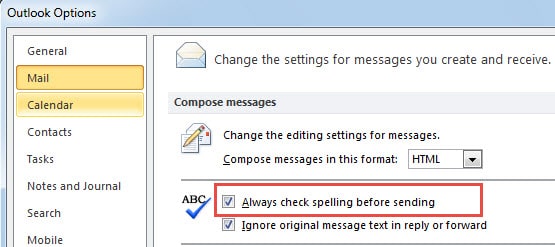
Amíg engedélyezzük ezt az opciót, akkor az üzenet tárgyától a tartalomig terjedő hibákról értesülünk, amikor az Üzenetben a „Küldés” gombra kattintunk. Ha a helyesírás felugró ablakát a tartalomban lévő szavak vagy mondatok váltják ki, akkor közvetlenül az „X” ikonnal zárhatjuk be.
Helyesírás és nyelvtan áttekintésben
A „Helyesírás-ellenőrzés mindig küldés előtt” opció engedélyezése mellett használhatjuk a „Helyesírás és nyelvtan” eszközt is. Váltson át az „Ellenőrzés” fülre, könnyen megtaláljuk. Emellett az „F7” megnyomásával is felbukkanhat.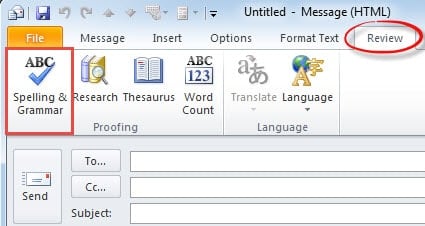
Az Outlook adatok lekérése összeomlás esetén
Az e-mail-kezelés terén szerzett szakértelmével az Outlook egyre népszerűbb kommunikációs eszközzé vált. Ennek ellenére számos erőssége ellenére ki van téve a különféle tényezők miatti korrupcióknak, például áramkimaradásoknak, rosszindulatú programok támadásainak és így tovább. Ha egy súlyos Scanpst.exe összeomlással állunk szemben, a beépített javítóeszköz nem lesz képes a Outlook helyreállítása. Ezért olyan külső eszközhöz kell folyamodnunk, mint pl DataNumen Outlook Repair. Magasabb helyreállítási rátával rendelkezik, mint társai. Ezenkívül néhány percet, sőt másodperceket is igénybe vesz a feltört fájlok helyreállítása.
Szerző Bevezetés:
Shirley Zhang adat-helyreállítási szakértő DataNumen, Inc., amely világelső az adat-helyreállítási technológiák területén, beleértve sql helyreállítás és outlook javítószoftver termékek. További információért látogasson el www.datanumen.com