
Alapértelmezés szerint az Outlook mindig elküldi a találkozófrissítéseket az összes résztvevőnek, függetlenül a válaszaiktól. Azonban legtöbbször csak azoknak szeretnéd küldeni a frissítéseket, akik elfogadták a találkozóra szóló meghívást. Ez a cikk segít ebben.
Az értekezleten végzett módosítások elvégzése után, amikor el kívánja menteni azt, az Outlook kérni fogja, hogy küldje el az értekezlet frissítéseit az összes résztvevőnek, függetlenül attól, hogy elfogadták-e vagy elutasították-e az értekezlet-meghívást. Mindazonáltal gyakran érdemes elküldeni az értekezletről szóló frissítéseket azoknak, akik elfogadták ezt a meghívást. Ezért a következőkben megmutatjuk, hogyan érheti el ezt gyorsan.
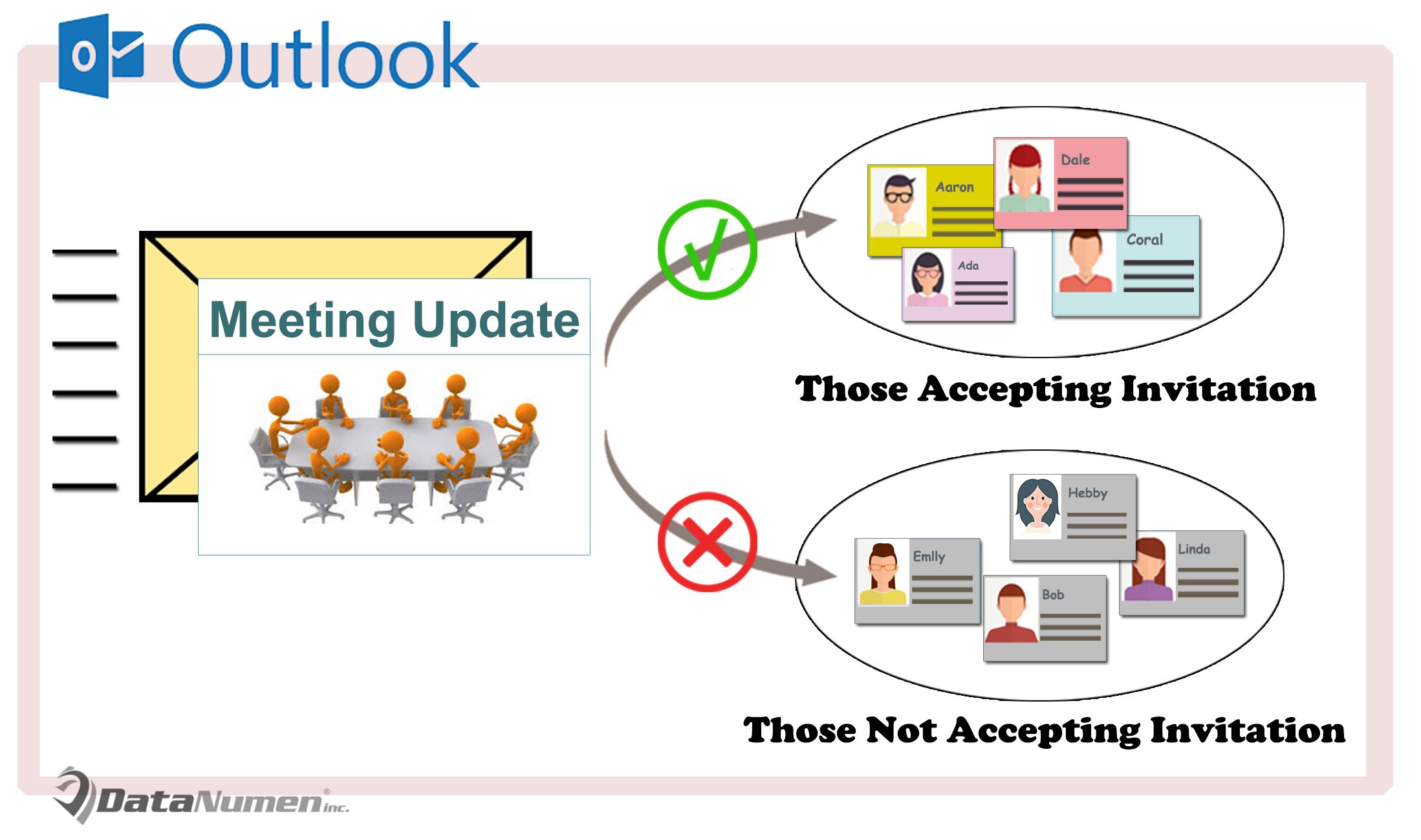
Az értekezletről szóló frissítéseket csak azoknak küldje el, akik elfogadták a meghívást
- Először is indítsa el az Outlook alkalmazást.
- Ezután az Outlook főképernyőjén meg kell nyomnia az „Alt + F11” billentyűket.
- Ezután eléri az Outlook VBA szerkesztőjét, amelyben meg kell keresnie és meg kell nyitnia a „ThisOutlookSession” projektet.
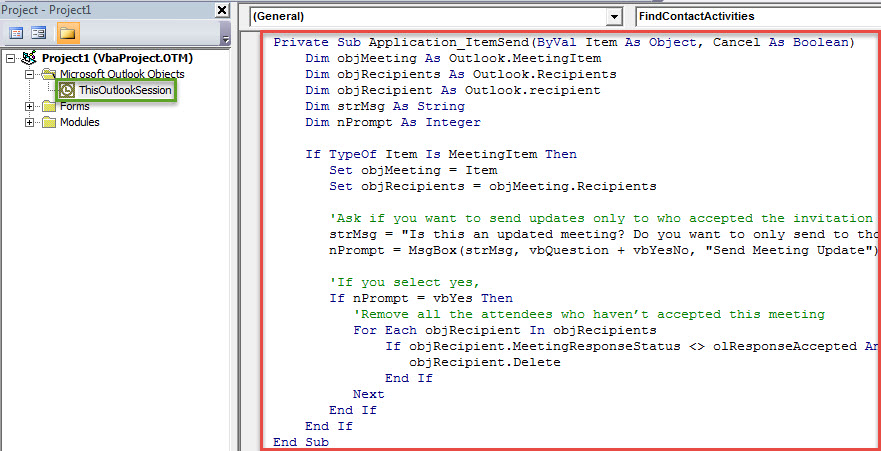
- Ezután másolja be a következő VBA-kódot ebbe a projektablakba.
Private Sub Application_ItemSend(ByVal Item As Object, Cancel As Boolean)
    Dim objMeeting As Outlook.MeetingItem
    Dim objRecipients As Outlook.Recipients
    Dim objRecipient As Outlook.recipient
    Dim strMsg As String
    Dim nPrompt As Integer

    If TypeOf Item Is MeetingItem Then
       Set objMeeting = Item
       Set objRecipients = objMeeting.Recipients

       'Ask if you want to send updates only to who accepted the invitation
       strMsg = "Is this an updated meeting? Do you want to only send to those who accepted this meeting invitation?"
       nPrompt = MsgBox(strMsg, vbQuestion + vbYesNo, "Send Meeting Update")

       'If you select yes,
       If nPrompt = vbYes Then
          'Remove all the attendees who haven’t accepted this meeting
          For Each objRecipient In objRecipients
              If objRecipient.MeetingResponseStatus <> olResponseAccepted And objRecipient.Type <> olResource Then
                 objRecipient.Delete
              End If
          Next
       End If
    End If
End Sub
- Később alá kell írnia ezt a VBA projektet.
- Ezt követően módosíthatja az Outlook makró beállításait, hogy engedélyezze az aláírt makrókat.
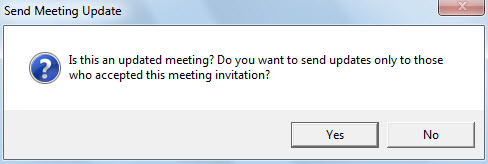
- Mostantól minden alkalommal, amikor meghívót küld egy találkozóra, a következő képernyőképhez hasonló üzenetet fog kapni:

- Ha az „Igen” lehetőséget választja, az Outlook automatikusan eltávolítja azokat, akik nem fogadták el ezt a megbeszélést, majd elküldi az értekezlet frissítéseit.
Szerezze vissza PST-adatait minimális korrupcióval
Az Outlook különféle tényezőknek van kitéve, mint például az Outlook nem megfelelő kilépése, a rosszindulatú hivatkozásokra való kattintás vagy a nem biztonságos mellékletek letöltése stb. Ilyen körülmények között a PST-adatok könnyen veszélybe kerülhetnek. Ilyenkor nagyon sürgős az adatok visszaszerzése. Általánosságban elmondható, hogy ha nemrégiben készített biztonsági másolatot az adatokról, akkor a feladat rendkívül egyszerű lesz. De ha nem, akkor nincs más választása, mint egy külső eszköz használata visszaállítani a PST-t adatokat. DataNumen Outlook Repair jó választás az Ön számára. A lehető legkisebbre csökkentheti a PST-fájlok sérülését.
Szerző Bevezetés:
Shirley Zhang adat-helyreállítási szakértő DataNumen, Inc., amely világelső az adat-helyreállítási technológiák területén, beleértve mdf helyreállítása és outlook javítószoftver termékek. További információért látogasson el www.datanumen.com