
Miután létrehozott néhány Outlook-szabályt, ha nem szeretné most futtatni őket, hanem egy adott időpontban szeretné elindítani, alkalmazhatja a cikkben bemutatott megközelítést.
Amikor befejezte egy Outlook-szabály létrehozását, ki kell választania, hogy „azonnal futtatja-e ezt a szabályt”. Ha engedélyezi, a szabály elkezd futni, és folyamatosan működik, amíg az Outlook fut. De ha nem engedélyezi, akkor manuálisan kell futtatnia a szabályt. Sok felhasználó azonban valójában azt szeretné, hogy a szabályok automatikusan, adott időpontokban fussanak, ne pedig azonnal. Ehhez a követelményhez nyilvánvaló, hogy az Outlook nem kínál ilyen natív funkciót. Ezért más módszereket kell keresnie. Itt megtanítunk egy trükköt, amely egy adott emlékeztetővel ellátott feladatelemet és az Outlook VBA-t használja.

Egyedi Outlook-szabályok meghatározott időpontban történő futtatásának ütemezése
- A legelején indítsa el az Outlook programot.
- Ezután lépjen az alapértelmezett Task mappába.
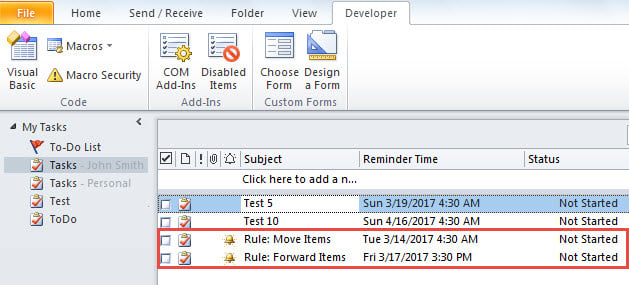
- Ezután létre kell hoznia a feladatokat meghatározott emlékeztetőkkel, például a következő képernyőképen. Ezenkívül itt található néhány megjegyzés ebben a lépésben.
- Először is, a létrehozandó feladatok száma azoktól a szabályoktól függ, amelyeket meghatározott időpontokban kell futtatnia.
- Másodszor, az emlékeztető idők azokra az időpontokra vonatkoznak, amikor az adott szabályok futnak. Ezért ügyeljen az emlékeztető időpontjának megadásakor.
- Harmadszor, ha meghatározott szabályokat szeretne futtatni egy ismétlődő mintán, hozzá kell adnia egy megfelelő ismétlődést a feladatokhoz.

- Az új feladatok létrehozásának befejezése után nyomja meg az „Alt + F11” billentyűket.
- Ezt követően belép az Outlook VBA szerkesztő ablakába.
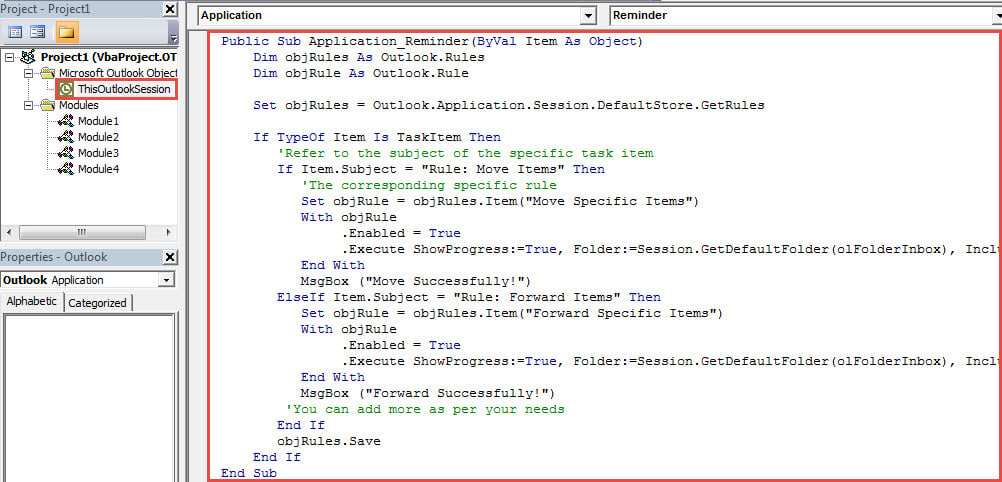
- Ezen a ponton duplán kell kattintania a „ThisOutlookSession” projektre a bal oldalon.
Public Sub Application_Reminder(ByVal Item As Object)
    Dim objRules As Outlook.Rules
    Dim objRule As Outlook.Rule

    Set objRules = Outlook.Application.Session.DefaultStore.GetRules

    If TypeOf Item Is TaskItem Then
       'Refer to the subject of the specific task item
       If Item.Subject = "Rule: Move Items" Then
          'The corresponding specific rule
          Set objRule = objRules.Item("Move Specific Items")
          With objRule
               .Enabled = True
               .Execute ShowProgress:=True, Folder:=Session.GetDefaultFolder(olFolderInbox), IncludeSubfolders:=True
          End With
          MsgBox ("Move Successfully!")
       ElseIf Item.Subject = "Rule: Forward Items" Then
          Set objRule = objRules.Item("Forward Specific Items")
          With objRule
               .Enabled = True
               .Execute ShowProgress:=True, Folder:=Session.GetDefaultFolder(olFolderInbox), IncludeSubfolders:=True
          End With
          MsgBox ("Forward Successfully!")
         'You can add more as per your needs
       End If
       objRules.Save
    End If
End Sub
- Ezt követően alá kell írnia az új VBA projektet.
- Később módosítania kell a makró beállításait, hogy csak a digitálisan aláírt makrókat engedélyezze.
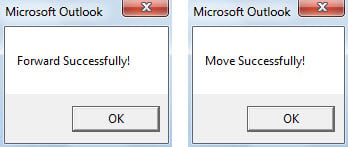
- Mostantól kezdve, amikor megjelenik egy adott feladatra vonatkozó emlékeztető, egy adott szabály automatikusan lefut és működik. Az adott szabályok sikeres lefutása után az alábbi képhez hasonló üzeneteket kaphat.

Kezelje az alkalmi Outlook-problémákat
Mivel az Outlook hibás, sok erőfeszítést kell költenie az Outlook adatvédelmére. Ezért ésszerű jó hírű és bizonyított terméket készíteni Outlook javítás eszköz, mint pl DataNumen Outlook Repair. Sokat segít, ha súlyos Outlook-problémákkal küzd.
Szerző Bevezetés:
Shirley Zhang adat-helyreállítási szakértő DataNumen, Inc., amely világelső az adat-helyreállítási technológiák területén, beleértve erősít SQL Server és outlook javítószoftver termékek. További információért látogasson el www.datanumen.com