
Ebben a cikkben a Word-dokumentum aktuális oldalának kinyomtatására szolgáló 3 hatékony módszer bemutatására összpontosítunk.
A nyomtatás fontos kérdés a Word dokumentumokkal kapcsolatban. Néha nem a teljes dokumentumot, hanem csak az aktuális oldalt szeretné kinyomtatni. Szerencsére a Word megoldásokat kínál erre a célra. Elolvashatja ezt a bejegyzést, és kiválaszthatja az Önnek megfelelő módszert az aktuális oldal zökkenőmentes nyomtatásához.
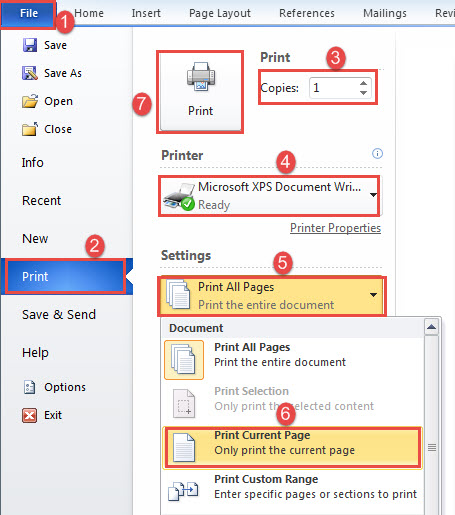
1. módszer: Végezze el a Nyomtatás parancsot
- Elsősorban vigye a kurzort arra az oldalra, amelyet ki szeretne nyomtatni.
- Ezután kattintson a „Fájl” fülre.
- Ezután kattintson a "Nyomtatás" gombra a bal oldali oszlopban a backstage-ben.
- Adja meg a szükséges példányszámot.
- És válassz nyomtatót.
- Ezután kattintson a legördülő listára a „Jelenlegi oldal nyomtatása” lehetőség kiválasztásához.
- Végül kattintson a „Nyomtatás” gombra az oszlop tetején.
2. módszer: Használja a billentyűzetet
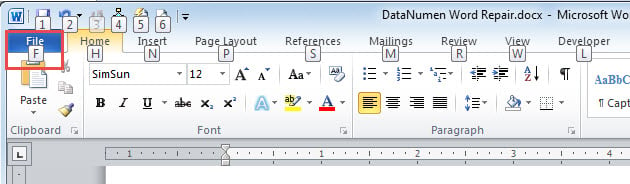
Ha gyakrabban szeretné használni a billentyűzetet, először nyomja meg az „Alt” gombot. Ezután a Szalagon minden parancshoz egy betű tartozik. Nyomja meg ugyanazt a betűbillentyűt a kattintással azonos hatás eléréséhez.
- Amikor először megnyomja az „Alt” gombot, láthatja, hogy van egy „F” betű. Ezután nyomja meg az „F” gombot a kulisszák mögötti nézethez.

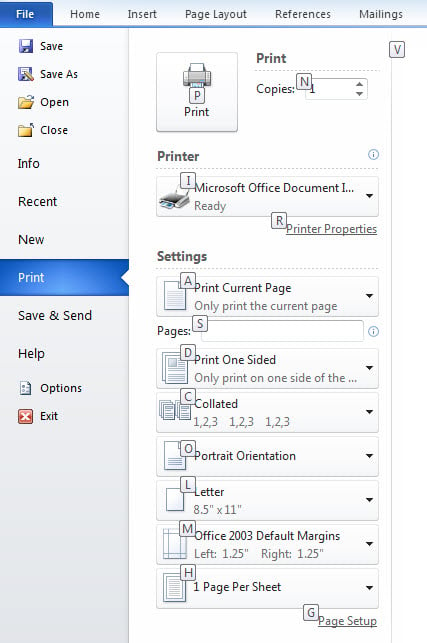
- Ezután nyomja meg a „P” gombot.
- Ezután nyomja meg az „A” gombot, és a nyílbillentyűkkel válassza ki az opciót. Ezt követően előfordulhat, hogy a betűk eltűntek, csak nyomja meg ismét az „Alt” gombot, és vissza fognak térni.
- Ezután nyomja meg a „P” gombot a nyomtatáshoz.

Íme a bemutató videónk:
3. módszer: Futtassa a Word makrót
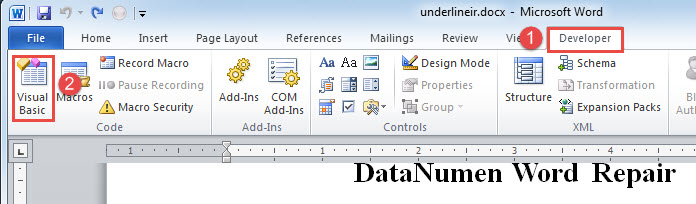
- Először kattintson a „Fejlesztő” fülre.
- Ezután kattintson a „Visual Basic” lehetőségre a VBA-szerkesztő megnyitásához. Ha a „Fejlesztő” lap nincs aktiválva, választhatja az „Alt+F11” billentyűkombinációt is.

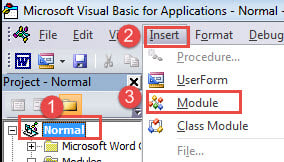
- Ezután kattintson a „Normál” projektre.
- Ezután kattintson a „Beszúrás” fülre.
- És a legördülő menüben válassza a „Modul” lehetőséget.

- Most kattintson duplán a modulra a kódolási terület megjelenítéséhez.
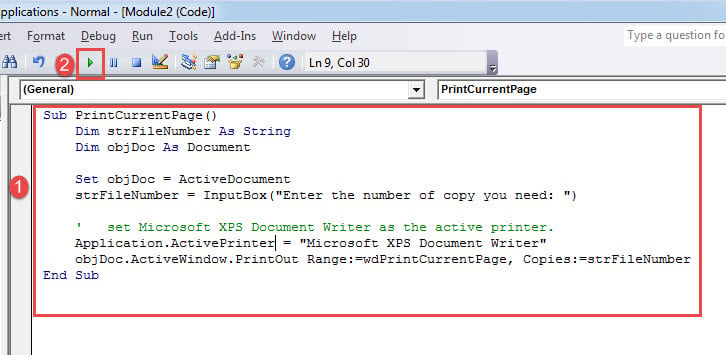
- Illessze be az alábbi kódokat:
Sub PrintCurrentPage()
  Dim strFileNumber As String
  Dim objDoc As Document

  Set objDoc = ActiveDocument
  strFileNumber = InputBox("Enter the number of copy you need: ")

  '  set Microsoft XPS Document Writer as the active printer.
  Application.ActivePrinter = "Microsoft XPS Document Writer"
  objDoc.ActiveWindow.PrintOut Range:=wdPrintCurrentPage, Copies:=strFileNumber
End Sub
- Ezután nyomja meg az „F5” gombot, vagy kattintson a „Futtatás” gombra.

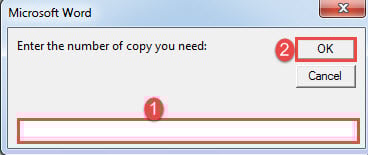
- Most egy beviteli mező jelenik meg. Adjon meg egy számot, amely jelzi, hány példányt szeretne. Ezután kattintson az „OK” gombra.

Megjegyzések:
Kódsorban Application.ActivePrinter = "Microsoft XPS Document Writer", cserélje kiMicrosoft XPS dokumentumíró” a ténylegesen használt nyomtatóval.
Segítség a törött Word dokumentumokhoz
A Word használata közben a Word hirtelen összeomlik. Ami még jobban összetört, hogy a sérült doki. Soha nem könnyű látni, hogy minden erőfeszítése és most eltöltött ideje elérhetetlenné válik. Ezért a lehető leghamarabb ragadjon meg egy jól látható rögzítőeszközt, hogy helyreállítsa adatait.
Szerző Bevezetés:
Vera Chen adat-helyreállítási szakértő DataNumen, Inc., amely világelső az adat-helyreállítási technológiák területén, beleértve sérült xls és a pdf javító szoftvertermékek. További információért látogasson el www.datanumen.com