
Az Outlook nem csak azt teszi lehetővé, hogy saját maga jelölje meg az e-maileket, hanem azt is, hogy mások megjelölt e-maileket küldjenek Önnek. Ha nem szereti az ilyen típusú zászlókat, eltávolíthatja őket. Ebből a cikkből megtudhatja, hogyan távolítsa el a zászlókat egyenként vagy kötegekben.
Néha a jövőbeni nyomon követés érdekében megjelölök néhány olyan e-mailt, amelyek fontos munkához kapcsolódnak. Ebben az esetben láthatom őket a feladatlistámban. A feladat elvégzése után azonban inkább eltávolítom a zászlókat, ahelyett, hogy késznek jelölném. Íme a módszereim egy zászló és tömeges zászló eltávolítására.
Távolítsa el az Outlook e-mail jelzőit egyenként
Egy e-mail egyetlen követési jelzőjének eltávolítása rendkívül egyszerű. Egyenesen kövesse az alábbi lépéseket,
- A legelején indítsa el az Outlook programot, és válassza ki az e-mail mappát a navigációs ablakban.
- Ezután kattintson arra a cél e-mailre, amelynek a jelzését el szeretné távolítani.
- Végül kattintson a jobb gombbal az e-mailre, és válassza a „Követés” > „Jelző törlése” lehetőséget a jobb gombbal megjelenő menüből.
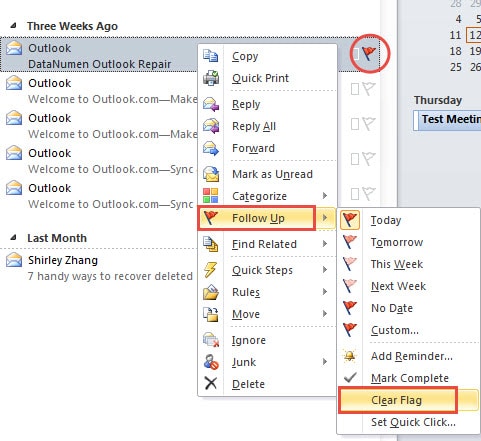
A kiválasztott e-mail zászlója azonnal el lesz távolítva.
Távolítsa el a több Outlook e-mail jelzőjét kötegekben
Egyetlen e-mail jelző eltávolításával ellentétben több e-mail jelző törléséhez először össze kell gyűjtenie az összes megjelölt e-mailt. Most kövesse a részletes lépéseket.
- Kezdésként a tömeges e-mail-jelöléseket tartalmazó e-mail mappára vonatkozó megjegyzések törlődnek.
- Ezután kattintson a keresőmezőre a „Keresőeszközök” szalag engedélyezéséhez.
- A „Finomítás” csoportban meg kell találnia és ki kell választania a „Megjelölve” lehetőséget.

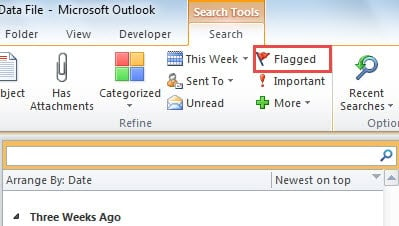
Alternatív megoldásként a funkciót úgy is elérheti, hogy a „Tovább” gombra kattint, és a legördülő listából a „Flag status” lehetőséget választja. Ezután a „Flag Status” mezőben kiválaszthatja a „Followup Flag” opciót.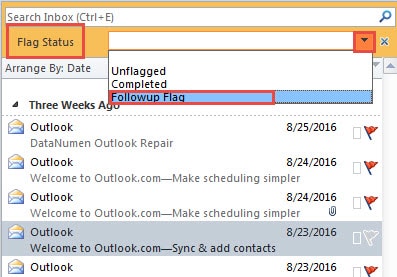
- Ezután az összes megjelölt e-mail megjelenik a levelezőlistában. Kiválaszthatja a kívánt megjelölt e-maileket, vagy kiválaszthatja az összeset a „Ctrl + A” billentyűparancs segítségével.
- Végül kattintson a jobb gombbal a kiválasztott elemekre, és válassza a „Follow Up” > „Clear Flag” lehetőséget.

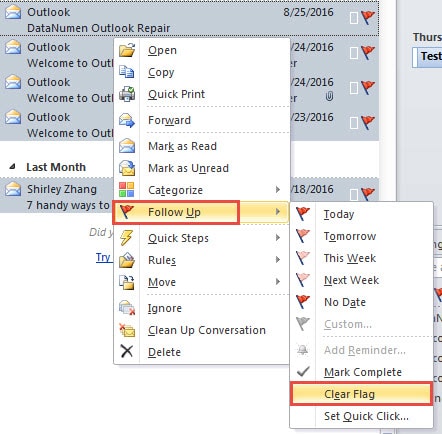
Ezután a kiválasztott e-mailek összes jelzője azonnal tömegesen eltávolításra kerül.
A feladók által hozzáadott e-mail-jelzők automatikus eltávolítása
A kézi eltávolításon kívül az Outlook automatikusan eltávolíthatja a kapott e-mail-jelzőket. Ez csak egy megfelelő szabály létrehozásával valósítható meg. A részletes műveletekért olvassa el blogunk másik cikkét – „7 lépés a feladók által hozzáadott üzenetjelzők automatikus törléséhez".
Az Outlook adatok visszaállítása összeomlások után
Köztudott, hogy az Outlook összeomlik minden figyelmeztetés nélkül. Ezért célszerű rendszeres biztonsági mentést készíteni. Ezenkívül tartson a közelben egy speciális és briliáns javítószerszámot, mint pl DataNumen Outlook Repair. Magassága miatt Outlook helyreállítása arány, ez az eszköz átvette a vállát riválisai felett.
Szerző Bevezetés:
Shirley Zhang adat-helyreállítási szakértő DataNumen, Inc., amely világelső az adat-helyreállítási technológiák területén, beleértve sql helyreállítás és outlook javítószoftver termékek. További információért látogasson el www.datanumen.com