
Ha több névjegycsoportot választ ki egy Outlook e-mail „Címzett” mezőjében, előfordulhat, hogy ismétlődő címzettek jelennek meg, mivel egyes névjegyek egyidejűleg több csoportban is megtalálhatók. Ebből a cikkből megtudhatja, hogyan távolítsa el az ismétlődő címzetteket.
Amikor több kapcsolati csoportnak küldök egy Outlook e-mailt, néhány címzett megkérdezi, miért küldök nekik több azonos e-mailt. Azóta észrevettem, hogy az e-mail címük egyszerre létezik a csoportokban. Így véletlenül duplikált e-maileket küldök nekik. Ennek a kínos helyzetnek a elkerülése érdekében szeretnék kideríteni egy módszert, amellyel elküldés előtt eltávolíthatom az ismétlődő címzetteket. Itt vannak a részletes lépések.
Távolítsa el az ismétlődő címzetteket az Outlook e-mailjeiből
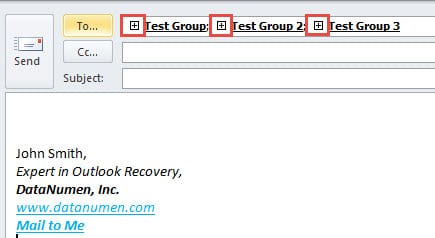
- Kezdésként létrehozhat egy új e-mail címet. A „Címzett” mezőben a szokásos módon adja hozzá a névjegyeket és a névjegycsoportokat.
- Ezután kattintson a csoport előtti „+” ikonra a csoportok kibontásához, megjelenítve a csoport összes névjegyét.
Jegyzet: Figyelmeztetést kap, amely megerősíti a „lista bővítése” műveletet. Közvetlenül az „Igen”-re kattinthat.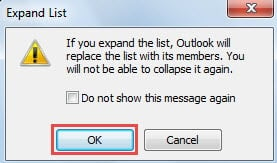
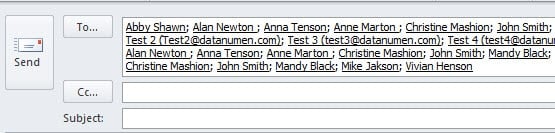
- Az összes névjegycsoport kibontása után az összes belső kapcsolat megjelenik a „Címzett” mezőben. Az ismétlődő névjegyek azonban nem törlődnek automatikusan. Így folytassa az eltávolításukkal.

- Ezután ki kell választania és másolnia kell az összes névjegyet vagy e-mail címet a „Címzett” mezőben. Nyomja meg a „Ctrl + A” gombot az összes kijelöléséhez, és a „Ctrl + C” gombot a másolásához.
- Ezt követően minimálisra kell csökkentenie az új üzenetablakot.
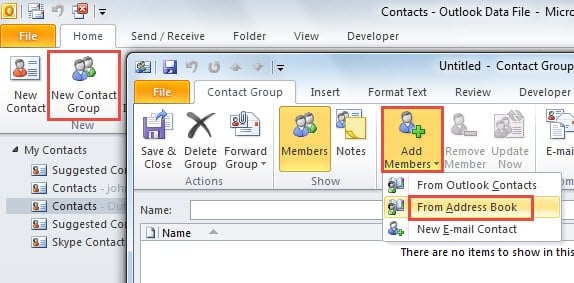
- Ezután váltson a „Névjegyek” panelre. Hozzon létre egy új kapcsolattartó csoportot az „Új kapcsolattartó csoport” gombra kattintva a „Főoldal” fül alatt.
- A Kapcsolati csoport ablakban kattintson a „Tagok hozzáadása” elemre, és a legördülő listából válassza a „Címjegyzékből” lehetőséget.

- Megjelenik egy új „Tagok kiválasztása: Kapcsolatok” párbeszédpanel. Keresse meg a „Tagok >” mezőt alul. Kattintson az üres mezőbe, és nyomja meg a „Ctrl + V” billentyűkombinációt a másolt névjegyek és e-mail címek beillesztéséhez.

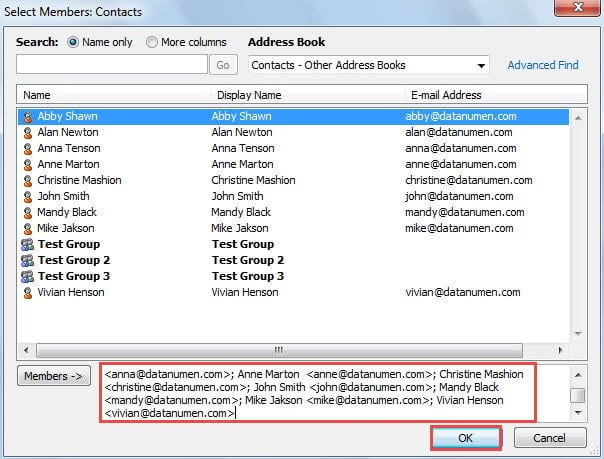
Jegyzet: Az „OK” gombra kattintás után az összes ismétlődő névjegy vagy e-mail cím automatikusan törlődik. Csak az egyediek lesznek.
- Vissza fog térni a „Kapcsolattartó csoport” ablakhoz, amelyben adjon nevet ehhez a csoporthoz, például „Temp Group”. Ezután kattintson a „Mentés és bezárás” gombra.

- Visszatérhet az előző üzenetablakba. A „Címzett” mezőben válassza ki a „Temp Group” elemet.

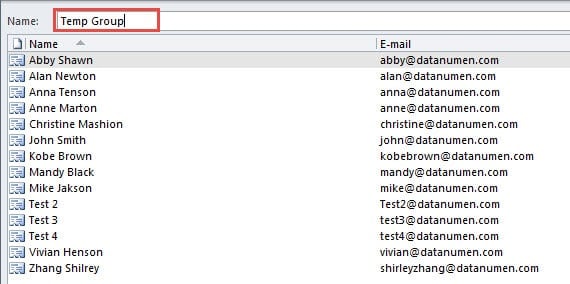
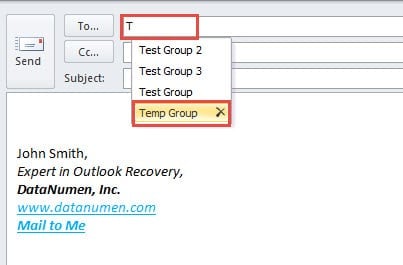
Jegyzet: Ha ellenőrizni szeretné, hogy az ismétlődő névjegyeket eltávolították-e, a 2. lépésben kibonthatja a csoportot.
- Végül a szokásos módon összeállíthatja az e-mailt, és elküldheti. Ne felejtse el törölni a csoportot később.
Az Outlook hatékony védelme
Az Outlook sebezhetősége miatt nagyobb figyelmet kell fordítanunk a biztonságára. Ezért soha ne töltsön le ismeretlen mellékleteket, és ne kattintson a lezárt beágyazott hivatkozásokra stb. Amíg az Outlook-ot vírusok vagy rosszindulatú programok támadják meg, vegye igénybe egy elég hatékony, harmadik féltől származó eszközt, mint pl. DataNumen Outlook Repair. Kifejezetten arra tervezték javítás Outlook. Ezáltal képesnek kell lennie a maximális adat kinyerésére a törött PST-fájlból, függetlenül attól, hogy milyen szélsőséges a sérülés.
Szerző Bevezetés:
Shirley Zhang adat-helyreállítási szakértő DataNumen, Inc., amely világelső az adat-helyreállítási technológiák területén, beleértve sql helyreállítás és outlook javítószoftver termékek. További információért látogasson el www.datanumen.com