
Amikor a címzettek arról panaszkodnak, hogy az e-mailjei mindig tartalmaznak egy további mellékletet vagy egy gemkapocs ikont, elgondolkodhat, hogy miért történik ez. Valójában az ikon vagy a melléklet csak az aláírásában szereplő kép. Ez a cikk ennek kiváltó okaival és megoldásaival foglalkozik.
Ha egy e-mail képet tartalmaz, az Outlook maga nem változtatja meg a képet mellékletként vagy gémkapocs ikonná. De nem minden e-mail kliens képes ugyanúgy viselkedni, mint az Outlook. A különböző levelezőprogramokon kívül az e-mail üzenetformátum és a víruskereső is okozhat problémát. Olvasson tovább, hogy megértse az okokat, valamint a megfelelő megközelítéseket.
1. Az e-mail HTML formátum helyett egyszerű szöveg formátumban érkezik.
Ha az e-mail sima szöveges formátumban érkezik, az összes belső képet csatolmányokká alakítja. Ha valóban ilyen helyzetekben szenved, sokkal könnyebb lenne megelőzni. Csak ne kapjon minden e-mailt egyszerű szöveges formátumban.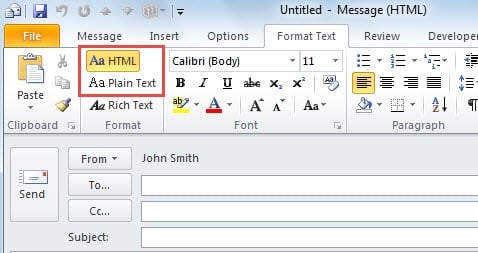
2. A víruskereső Outlookkal való integrációja lehet a hibás.
Bár a víruskereső sokat segít a vírusfertőzések blokkolásában, némi rendetlenséghez is vezethet. A legnyilvánvalóbb probléma, hogy a beágyazott képeket mellékletekké alakítja. Ez akár a mi oldalunkon, akár a címzettek oldalán előfordulhat. Ennek a problémának a megoldására letilthatja a víruskereső integrációját az Outlookkal. Lépjen a „Fájl” > „Beállítások” > „Bővítmények” menüpontra, és kattintson az „Ugrás” gombra. A felugró párbeszédpanelen tiltsa le a víruskereső integrációját.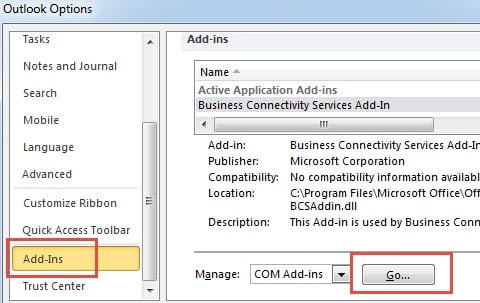
3. A címzett más levelezőprogramot használ, mint Ön.
Valójában ebben az esetben, ha a képek nem jelenhetnek meg normál módon, valószínűleg a fogadó e-mail klienstől származik, nem pedig a küldő e-mail klienstől. Például annak ellenére, hogy az Outlook nem jeleníti meg a képet kiegészítő mellékletként vagy gemkapocs ikonként, a Windows Live Mail megjeleníti a gemkapocs ikont. Ezenkívül jelenleg több e-mail kliens is elérhető. Így valószínű, hogy a többi kliens másképp viselkedik, mint az Outlook, így a kép mellékletté vagy ikonná alakítható, bár az üzenet HTML formátumú.
Függetlenül attól, hogy a címzettek melyik e-mail klienst használják, a leghatékonyabb módja ennek megelőzésére, ha az aláírásban szereplő képet egy webszerveren helyezed el. Majd az aláírás létrehozásakor linkelsz a képre, ahelyett, hogy magát a képet küldenéd el.
- Az elején nyissa meg az Outlookot, és lépjen a „Fájl” menübe.
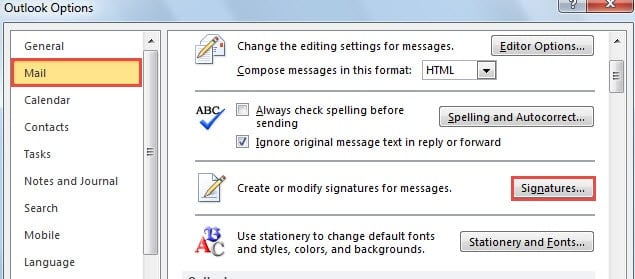
- Az „Opciók” gombra kattintva megjelenik az „Outlook beállításai” ablak. Ebben lépjen a „Mail” fülre.
- Ezután keresse meg és nyomja meg az „Aláírás” gombot.

- Hozzon létre egy új aláírást, és az „Aláírás szerkesztése” részben kattintson a kép ikonra a kép beszúrásához.
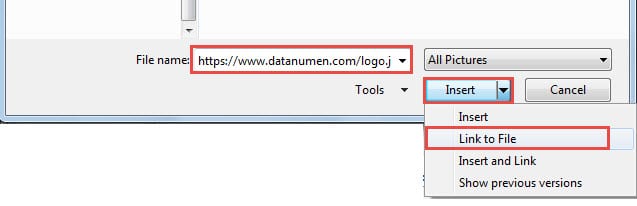
- Végül a felugró ablakban illessze be a kép URL-jét a „Fájlnév” mezőbe. Kattintson a „Beszúrás” gomb melletti lefelé mutató nyílra, és a legördülő listából válassza a „Hivatkozás fájlhoz” lehetőséget.

Jegyzet: Alapértelmezés szerint az Outlook továbbra is megpróbálja letölteni a képet a webszerverre, és beágyazni e-mail küldésekor. Ezért meg kell változtatnia a megfelelő rendszerleíró kulcsot "Képek küldése dokumentummal” az Outlook beállításához, hogy ne ágyazza be a weben elhelyezett képeket.
Egy javítóeszköznek jól kell jönnie az Outlook összeomlása esetén
Egyesek azt gondolhatják, hogy a beépített javítóeszközzel különféle Outlook-problémákat oldhatnak meg. Valójában a ScanPST nem tud hatást elérni, amikor az Outlook összeomlik. Ezért érdemes tapasztalt embert tartani PST javítás eszköz a közelben, mint pl DataNumen Outlook Repair.
Szerző Bevezetés:
Shirley Zhang adat-helyreállítási szakértő DataNumen, Inc., amely világelső az adat-helyreállítási technológiák területén, beleértve sql helyreállítás és outlook javítószoftver termékek. További információért látogasson el www.datanumen.com