
Hallott már olyan panaszt a címzettektől, hogy az Ön által küldött találkozó-meghívó teljesen üres, a megbeszélés részletei nélkül? Valójában azért, mert az e-mail klienseik nem támogatják a naptárat. Ez a cikk egy módszert kínál a probléma megoldására.
Az Outlook korábbi verzióiban a konkrét megbeszélés részletei, nevezetesen a „mikor” és a „hol”, alapértelmezés szerint hozzáadódtak az üzenet törzséhez. Az Outlook 2010 óta azonban ez a funkció megszűnt, mivel a legtöbb mai e-mail kliens támogatja a naptárkezelést és automatikusan feldolgozza a megbeszélésmeghívókat. A valóságban azonban még mindig vannak olyan e-mail kliensek, amelyek nem támogatják ezt a funkciót, például a Mozilla Thunderbird és a különféle webes levelezőprogramok. Ebben az esetben, ha az Outlook 2010-es vagy újabb verzióját használja a megbeszélésmeghívók küldéséhez, az üzenet törzsén kívül nem kaphatnak meg semmilyen megbeszélésadatot, ahogyan az alábbi képernyőképen is látható:
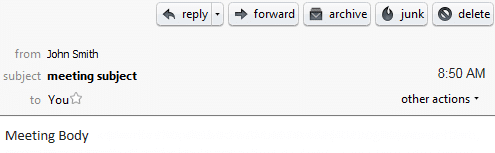
Szerencsére létezik egy hatékony módszer a „részletek a testben” funkció visszaállítására. A rendszerleíró kulcs módosításával vagy hozzáadásával ez megvalósítható. Itt vannak a kidolgozott lépések.
Engedélyezze az Üzenettörzsben látható megbeszélési meghívó részleteit
- Először is, keresd meg a „regedit” kifejezést a „Start menüben”. Amikor megjelenik a megfelelő program, nyomd meg az „Enter” billentyűt.
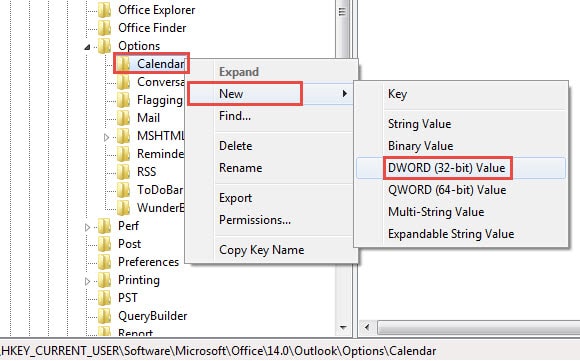
- Ezután a később megjelenő Rendszerleíróadatbázis-szerkesztőben a következő kulcsokhoz kell tallózni egymás után: „HKEY_CURRENT_USER” > „Szoftver” > „Microsoft” > „Office” > „14.0” > „Outlook” > „Opciók” > „Naptár” .
Jegyzet: Itt a „14.0” az Outlook 2010 verziójára utal. Ha Outlook 2013-at használ, keresse meg a „15.0” kulcsot. Hasonlóképpen, az Outlook 2016 a „16.0” kulcsnak felel meg.
- Miután megtalálta a „Naptár” gombot, kattintson rá jobb gombbal, és válassza az „Új ” > „DWORD érték” lehetőséget.

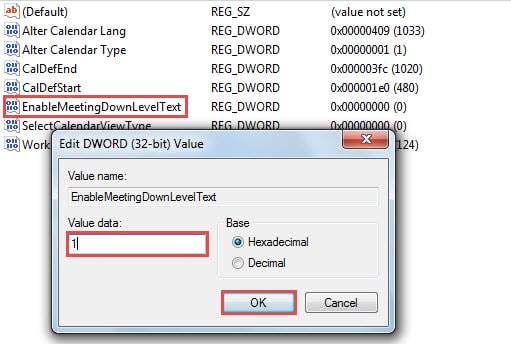
- Ezután forduljon a jobb oldali ablaktáblához. Az újonnan létrehozott értéket „EnableMeetingDownLevelText”-ként kell megadnia.
- Ezt követően kattintson duplán az értékre. A felugró „DWORD érték szerkesztése” párbeszédpanelen megadhatja az értékadatokat. Módosítsa „1”-re.

- Végül kiléphetsz a Beállításszerkesztőből, és elindíthatod az Outlookot, hogy kipróbáld.
Ezentúl az összes meghívót kiküldjük a „mikor” és a „hol” szöveggel az üzenet törzsében. Ezután a Mozilla Thunderbird-et használó címzettek megkapják a következő képernyőképen látható megbeszéléseket: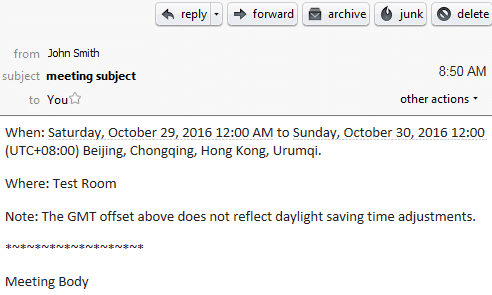
Vonja ki értékes adatait a sérült PST-fájlokból
Senki sem dicsekedhet azzal, hogy képes megmenekülni az Outlook korrupciói elől. Így ahelyett, hogy azon töprengene, hogyan blokkolja, jobb lenne felkészülni az Outlook kiszámíthatatlan összeomlására. Például folyamatosan biztonsági másolatot kell készítenie az Outlook adatairól, ami a jövőt szolgálja Outlook helyreállítása sokkal könnyebb. Ezenkívül jobb, ha beszerez egy gyakorlott javítószerszámot, mint pl DataNumen Outlook Repair. Ha a biztonsági mentés és a ScanPST is meghiúsul, segítségére lesz.
Szerző Bevezetés:
Shirley Zhang adat-helyreállítási szakértő DataNumen, Inc., amely világelső az adat-helyreállítási technológiák területén, beleértve sql helyreállítás és outlook javítószoftver termékek. További információért látogasson el www.datanumen.com