
Ha e-mailjeit színnel kategorizálta, amikor válaszol vagy továbbít egy kategorizált e-mailt, a kategória törlődik az elküldött e-mailről. Ez a cikk megtanítja Önnek azt a módszert, amellyel az előre beállított színkategóriát továbbra is megtarthatja a válasz- vagy továbbítási e-mailben.
Az Outlook 2007 és újabb verzióiban a meglévő e-mailekhez előre beállított kategóriák törlődnek válaszadáskor vagy továbbításkor. Például, ha továbbít egy e-mailt, amely piros kategóriába tartozik, akkor a kiküldés után az „Elküldött tételek” mappába léphet, és megállapíthatja, hogy a kategória a kimenő e-mailből eltávolítva lett.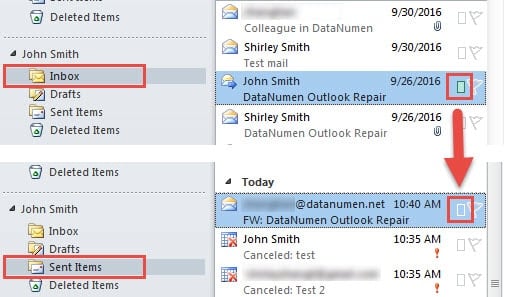
Ha meg szeretné tartani a kimenő e-mailek kategóriáját válaszként vagy továbbításkor, az alábbi lépések végrehajtásával hozzáadhat vagy módosíthat egy kapcsolódó rendszerleíró kulcsot:
Tartsa meg ugyanazt a színkategóriát a válaszhoz/továbbításhoz, mint az eredeti e-mailben
- A legelején zárd be az Outlook alkalmazást, és menj a „Start menübe”.
- Ezután a keresőmezőbe írja be a „regedit” kifejezést, és nyomja meg az „Enter” gombot.
- Az új felugró „Registry Editor” ablakban keresse meg a beállításkulcsokat sorrendben: „HKEY_CURRENT_USER” > „Szoftver” > „Irányelvek” > „Microsoft” > „Office” > „14.0” > „Outlook” > „Beállítások”.
Megjegyzés 1: Itt a „14.0” kulcs az „Outlook 2010” verziónak felel meg. Ha Outlook 2007-et használ, meg kell találnia a „12.0” kulcsot.
Megjegyzés 2: Ha nem találja a „Beállítások” gombot, hozza létre. Kattintson a jobb gombbal az „Outlook” gombra, és válassza az „Új” > „Kulcs” lehetőséget. Később pedig nevezze el „Preferences”-nek.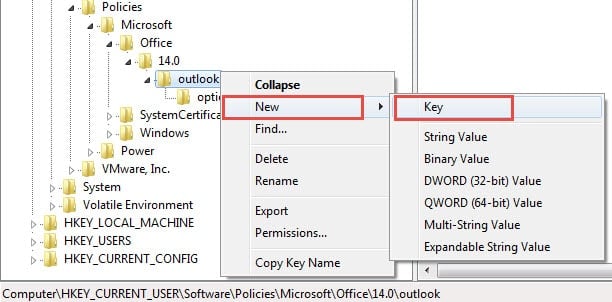
- Ezután kattintson a jobb gombbal a „Beállítások” elemre, és válassza az „Új” > „DWORD érték” lehetőséget. És lépjen a jobb oldali ablaktáblára, ahol „SendPersonalCategories”-ként kell kijelölnie.
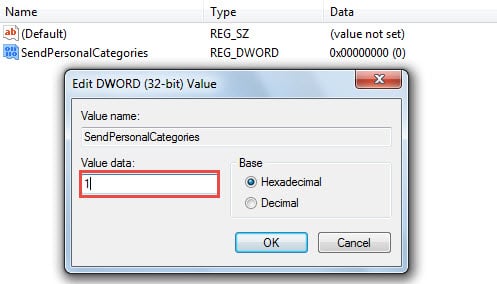
- Később kattintson duplán az újonnan generált érték megnyitásához. A „DWORD-érték szerkesztése” felugró párbeszédpanelen módosítsa az értékadatokat „1”-re.

- Végül a fenti lépések végrehajtása után kattintson az „OK” gombra a módosítások mentéséhez. És lépjen ki a Rendszerleíróadatbázis-szerkesztőből a jobb felső sarokban található „X” ikonra kattintva.
Most megnyithatja az Outlookot, és kipróbálhatja:
- Válasszon ki egy bejövő e-mailt, és nyomja meg a „Tovább” gombot.
- Ezután töltse ki a „Címzett” mezőt, és küldje el.
- Most váltson át az „Elküldött tételek” mappába. Látni fogja, hogy a kimenő e-mail továbbra is az előre beállított kategóriában van.
Jegyzet: A következő képernyőképen az 1. elem az előző, amelyet a „SendPersonalCategories” engedélyezése nélkül küldtek el. A 2. tételt a „SendPersonalCategories” engedélyezve van elküldve.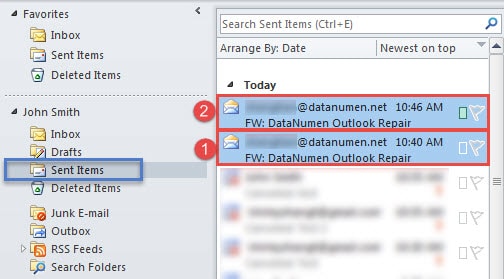
Sőt, ha a címzetteknek nincs szabálya a fogadott e-mailek kategóriáinak automatikus törlésére, akkor a kategóriát is megkapják. Az Exchange-fiókok azonban továbbra sem támogatják ezt a funkciót.
Az Outlook nem lehet korrupciómentes
Ha évtizedek óta használja az Outlookot, biztosan számos hibával találkozott. Néha könnyedén megoldhatja a kisebb hibákat. De időnként a hibák súlyos károkat okozhatnak. Ezért elengedhetetlen a váratlan Outlook-sérülésekre való felkészülés, mint például a rendszeres biztonsági mentések készítése és a bizonyított PST javítás eszköz a közelben, pl DataNumen Outlook Repair.
Szerző Bevezetés:
Shirley Zhang adat-helyreállítási szakértő DataNumen, Inc., amely világelső az adat-helyreállítási technológiák területén, beleértve sql helyreállítás és outlook javítószoftver termékek. További információért látogasson el www.datanumen.com