
A jelölőnégyzet jó segítség bizonyos információk elemzéséhez. A mai cikkben pedig bemutatjuk azt a módszert, amellyel gyorsan kijelölheti vagy törölheti az összes jelölőnégyzetet az Excel-munkalapon.
A jelölőnégyzet egyfajta űrlapvezérlő objektum az Excelben. Néha egyes opciókat jelölőnégyzetekkel jelöl meg. Az alábbi képen a termékek listája látható.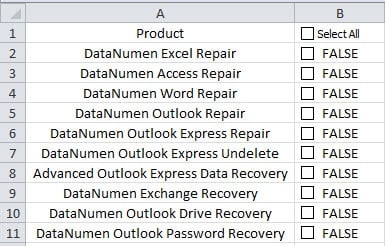
A jelölőnégyzetek segítségével kiválaszthat bizonyos termékeket, vagy törölheti a kijelölést. Egyes elemzések során az összes jelölőnégyzetet be kell jelölnie. Egyenkénti kiválasztása időigényes. Ezért van egy jelölőnégyzet a B1 cellában. Kövesse az alábbi lépéseket, és elérje ezt a célt.
Jelölje be vagy törölje az összes jelölőnégyzetet
- Kattintson a „Fejlesztő” fülre a szalagon.
- Ezután kattintson a „Visual Basic” gombra az eszköztáron.


Így aktiválja a Visual Basic szerkesztőt. Másrészt megnyomhatja az „Alt + F11” gyorsbillentyűt is a billentyűzeten.
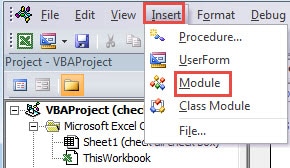
- A szerkesztőben kattintson a „Beszúrás” fülre.
- Ezután kattintson az almenüben a „Modul” harmadik lehetőségre. És most egy új modult is beszúrt a szerkesztőbe.

- Most illessze be a következő VBA-kódokat az új modulba.
Sub SelectUnselectAll()
Dim CheBox As CheckBox
'módosítsa az első jelölőnégyzet szövegét
Ha ActiveSheet.CheckBoxes(“Check Box 1”).Value = 1 Akkor
ActiveSheet.CheckBoxes("Check Box 1").Characters.Text = "Összes törlése"
Más
ActiveSheet.CheckBoxes(“1. jelölőnégyzet”).Characters.Text = „Összes kijelölése”
Ha véget
Minden egyes jelölőnégyzethez az ActiveSheet.CheckBoxokban
CheBox.Value = ActiveSheet.CheckBoxes(“Check Box 1”). Value
Következő CheBox
End Sub
A fenti példában az első jelölőnégyzet az „1. jelölőnégyzet” a cél munkalapon. A munkalapon a tényleges igényeknek megfelelően módosíthatja.
- Ezt követően térjen vissza a munkalaphoz.
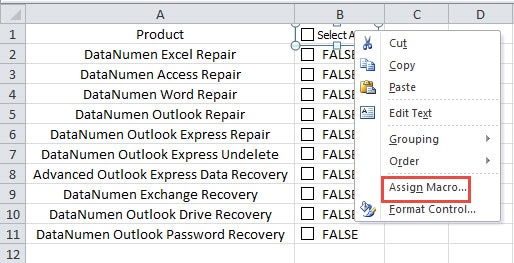
- Most kattintson jobb gombbal az első jelölőnégyzetre.
- Ezután kattintson a „Makró hozzárendelése” lehetőségre az almenüben.

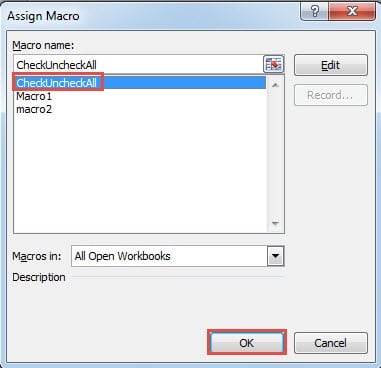
- A „Makró hozzárendelése” ablakban kattintson a makró nevére a listában.
- Ezután kattintson az „OK” gombra az alján. Így ehhez a jelölőnégyzethez hozzárendelte a makrót.

- Most jelölje be az első jelölőnégyzetet a munkalapon. Az első jelölőnégyzet szövege megváltozik, és az összes többi jelölőnégyzet is be lesz jelölve.

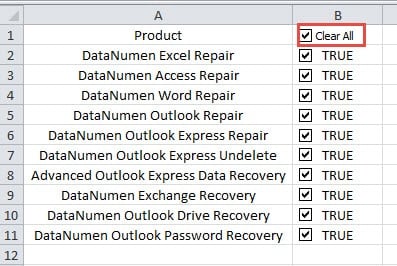
Ha pedig törölnie kell az összes jelölőnégyzet bejelölését, folytathatja az első jelölőnégyzet kijelölésének törlését. A többi jelölőnégyzet értéke is ennek megfelelően módosul.
Ha nem kell bejelölnie vagy törölnie kell az összes jelölőnégyzetet, törölheti az első jelölőnégyzetet. Ezután még mindig bejelölhet bizonyos jelölőnégyzeteket a munkalapon.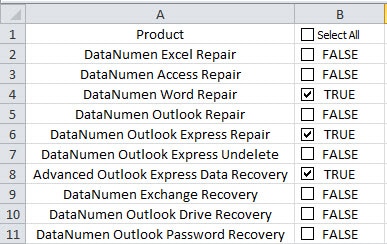
Az első jelölőnégyzet VBA-eljárása nem befolyásolja egyetlen jelölőnégyzet egyetlen műveletét.
Excel-fájlok sérülése és egyéb adatproblémák
Az Excel fájlok korrupciója komoly probléma volt az összes felhasználó körében. Ha véletlenül az Excel sérülésével találkozik, abba kell hagynia a munkát, és meg kell próbálnia kijavítani az Excelt. Ami még rosszabb, az Excel-fájlok sérülése hatással lesz a számítógépén lévő egyéb alkalmazásokra és fájlokra, különösen az Office fájljaira és szoftvereire. Ezért az Excel adatkatasztrófája elképzelhetetlen. A korrekciós intézkedések megtételéhez használhatja szoftverünket. Ezt a szoftvert sok adatkatasztrófa áldozata használta, és jó visszajelzést kapott. Ráadásul lehet javítás Excel gyorsan visszaszerezheti elveszett adatait és információit.
Szerző Bevezetés:
Anna Ma adat-helyreállítási szakértő DataNumen, Inc., amely világelső az adat-helyreállítási technológiák területén, beleértve docx fájl hiba javítása és outlook javítószoftver termékek. További információért látogasson el www.datanumen.com