
Csak fogadásra vagy csak küldésre alkalmas e-mail fiókot szeretne létrehozni az Outlookban? Ez a cikk részletesen megtanítja Önnek, hogyan kell ezt megvalósítani.
A valóságban nem számít, hogy csak fogadásra vagy csak küldésre szánt e-mail fiókot állít be, hasonló módszerrel könnyedén elérheti. Először be kell állítania az e-mail fiókot egy hamis kimenő vagy bejövő levelek kiszolgálójával, majd a Küldés/Fogadás csoportok megadásával úgy kell beállítania, hogy ne küldjön vagy fogadjon leveleket. Itt vannak a kidolgozott lépések.
Adjon hozzá egy csak fogadásra alkalmas e-mail fiókot
- A legelején indítsa el az Outlookot, és lépjen a „Fájl” menübe.
- Ezután kattintson a „Fiókbeállítások” gombra az „Információ” fülön.
- A következő „Fiókbeállítások” párbeszédpanelen kattintson az „Új” gombra.
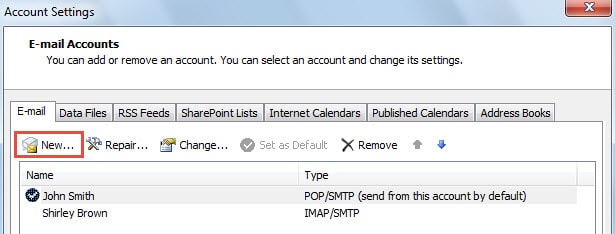
- Ezt követően megjelenik egy új „Új fiók hozzáadása” ablak. Itt válassza ki az „E-mail fiók” lehetőséget, és kattintson a „Tovább” gombra.
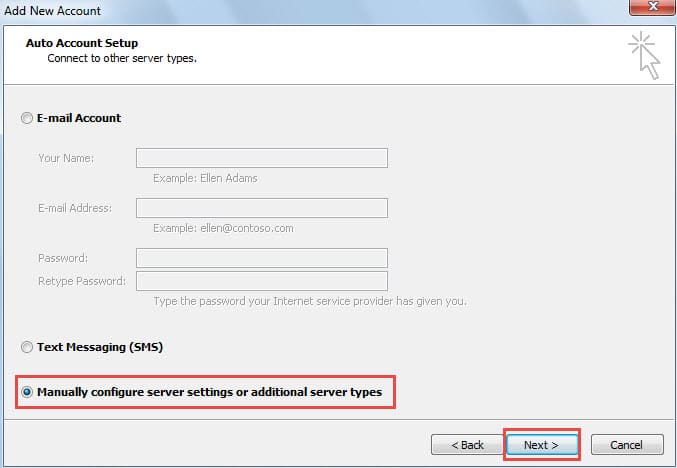
- Az utóbbi „Automatikus fiókbeállítás” képernyőn válassza a „Kiszolgálóbeállítások vagy további kiszolgálótípusok manuális konfigurálása” lehetőséget, és nyomja meg a „Tovább” gombot.

- A „Szolgáltatás kiválasztása” következő képernyőjén válassza az „Internetes e-mail” lehetőséget, és nyomja meg a „Tovább” gombot.
- Később manuálisan kell hozzáadnia a fiók adatait. Íme a legfontosabb lépések. Kövesse az alábbi műveleteket:
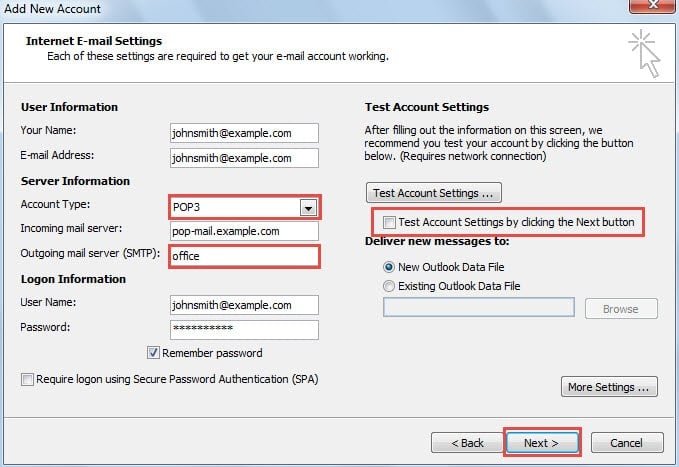
- Először is ki kell töltenie a helyes adatokat az „Ön neve”, „E-mail cím”, „Bejövő levelek szervere”, „Felhasználónév” és „Jelszó” mezőkben.
- Ezután válassza a „POP3” lehetőséget az „Account Type” mezőben.
- Ezután be kell írnia egy hamis kimenő levelezőszervert, például egy „iroda” szót.
- Később törölje a „Fiókbeállítások tesztelése a Tovább gombra kattintva” opció kijelölését.
- Végül nyomja meg a „Next” gombot.

- A „Tovább” után megkapja a gratulációkat az Outlooktól a fiókbeállítás sikeres befejezéséhez. Kattintson a „Befejezés” gombra az Outlookba való visszatéréshez.
Jegyzet: A hamis kimenő levelek kiszolgálója Outlook hibát jelez ki a küldés/fogadás folyamatában. Ezért meg kell tiltania az e-mail fióknak az e-mailek küldését.
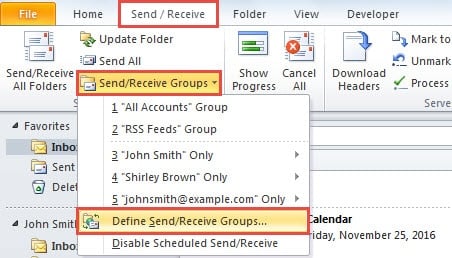
- Miután visszatért a Mail panelre, lépjen a „Nézet” fülre, és kattintson a „Csoportok küldése/fogadása” gombra. A legördülő listából válassza a „Küldési/fogadási csoportok meghatározása” lehetőséget.

- Az új „Csoportok küldése/fogadása” párbeszédpanelen kattintson a „Szerkesztés” gombra.
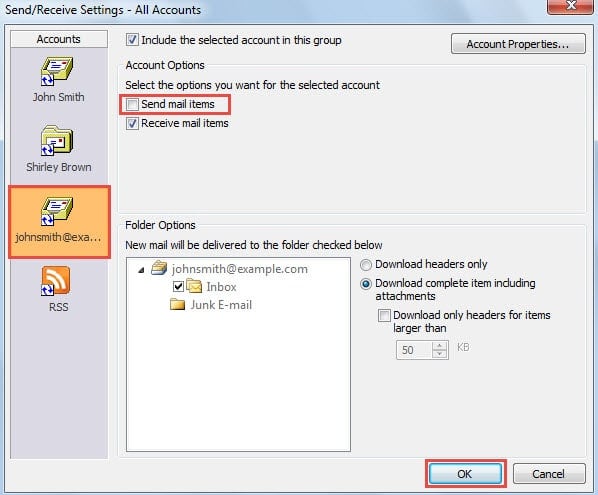
- Ezután egy újabb párbeszédablak jelenik meg, amelyben először ki kell választania a megfelelő fiókot, majd törölnie kell a „Levelek küldése” opciót.

- Végül kattintson az „OK” sorozatra, amíg az összes párbeszédpanel be nem záródik. Mostantól ez a fiók csak e-maileket fog kapni.
Adjon hozzá egy csak küldhető e-mail fiókot
- Először is ismételje meg az 1–6. lépéseket a csak fogadásra szánt e-mail fiók hozzáadásának módszerében.
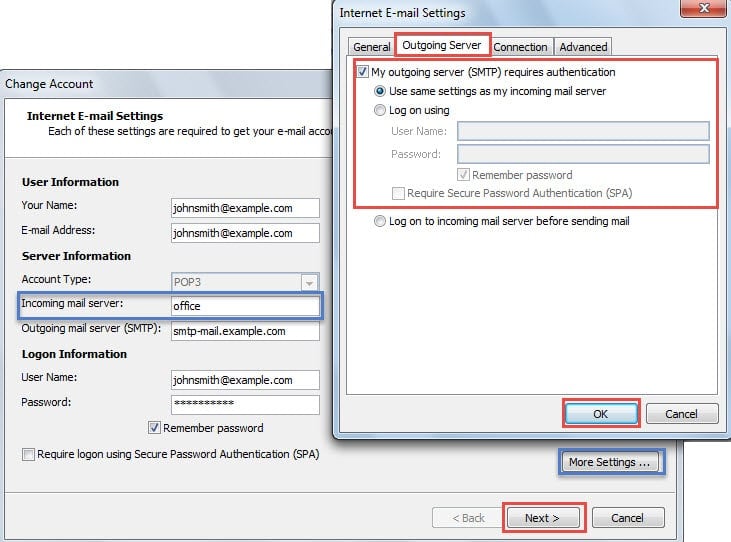
- Ezután az „Internet e-mail beállítások” képernyőn adja meg a gyakori információkat, kivéve a „Bejövő levelek kiszolgálója”. Be kell írnia egy pehelyet. És ne felejtse el törölni a „Fiókbeállítások tesztelése” opciót
- Ezután kattintson a „További beállítások” gombra. Az új párbeszédpanelen váltson a „Kimenő szerver” fülre, és konfigurálja a kimenő szerver hitelesítését.

- Később kattintson az „OK” > „Tovább” > „Befejezés” gombra az e-mail beállítás befejezéséhez.
- Ezt követően hajtsa végre az első módszer 9. és 10. lépését. Az „Összes fiók küldési/fogadási beállításai” részben válassza ki a fiókot, és törölje a jelet a „Levelek fogadása” opcióból.
- Végül kattintson az „OK” gombra az összes párbeszédpanel bezárásához. Ezt követően az új hozzáadott e-mail fiók csak e-maileket küldhet.
Távolítsa el az Outlook hibáit és sérüléseit
Az Outlookban bármikor, minden előjel nélkül előfordulhatnak hibák. Ezért az Outlookban kezdők számára ez egy bosszantó probléma lehet. Valójában, ha évtizedekig tervezi használni az Outlookot, elengedhetetlen tudni, hogyan szabaduljon meg tőlük. A leggyakoribb eszköz a... javítsa ki az Outlook hibát a Scanpst beépített javítóeszköznek kell lennie. Ha szerencsétlenül meghibásodik, akkor is alkalmazhat egy erősebb eszközt, mint pl DataNumen Outlook Repair.
Szerző Bevezetés:
Shirley Zhang adat-helyreállítási szakértő DataNumen, Inc., amely világelső az adat-helyreállítási technológiák területén, beleértve SQL adatok javítása és outlook javítószoftver termékek. További információért látogasson el www.datanumen.com