
Amikor érvénytelen címzetti címre küld e-maileket, kézbesíthetetlen e-mail értesítéseket kap. Ezen a ponton, ha esetleg el szeretné távolítani ezeket az e-mail címeket a névjegyek közül, használhatja az ebben a bejegyzésben megosztott módszert.
Kapott már kézbesíthetetlen e-mail értesítést az érvénytelen e-mail címekről? Általában akkor kap ilyen e-maileket, ha érvénytelen címzettekre küld e-mailt. Ebben a helyzetben általában azt javasoljuk, hogy távolítsa el ezeket az e-mail címeket az Outlook névjegyei közül, nehogy legközelebb véletlenül e-maileket küldjön nekik. A következőkben egy gyors megoldást osztunk meg veled, hogy megszerezd.

Távolítsa el a kézbesíthetetlen e-mailek érvénytelen címzettjeit a Kapcsolatok közül
- Kezdésként az Outlook ablakban nyomja meg az „Alt + F11” billentyűkombinációt a VBA szerkesztő eléréséhez.
- Ezután a következő VBA-kódot elhelyezheti egy nem használt projektben vagy modulban.
Sub RemoveUndeliverableEmailAddressesfromContacts()
    Dim objSelection As Outlook.Selection
    Dim objContacts As Outlook.Items
    Dim objMail As Outlook.MailItem
    Dim i, n As Long
    Dim objWordApp As Word.Application
    Dim objWordDocument As Word.Document
    Dim strEmailAddress As String
    Dim strFilter As String
    Dim objFoundContact As Outlook.ContactItem

    'Get selected emails
    Set objSelection = Application.ActiveExplorer.Selection
    'Get the contacts
    Set objContacts = Application.Session.GetDefaultFolder(olFolderContacts).Items

    On Error Resume Next
    For Each objMail In objSelection
        objMail.Display

        Set objWordDocument = objMail.GetInspector.WordEditor
        Set objWordApp = objWordDocument.Application
        Set objSearchRange = objWordDocument.Range

        'Extract email addresses via wildcards
        With objWordApp.Selection.Find
            .Text = "[A-z,0-9]{1,}\@[A-z,0-9,.]{1,}"
            .MatchWildcards = True
            .Execute
        End With

        While objWordApp.Selection.Find.Found
              strEmailAddress = objWordApp.Selection.Text

              'Remove the invalid email addresses from the associated contacts
              strFilter = "[Email1Address] = " & strEmailAddress
              Set objFoundContact = objContacts.Find(strFilter)
              If Not (objFoundContact Is Nothing) Then
                 With objFoundContact
                     .Email1Address = ""
                     .Email1DisplayName = ""
                     .Save
                 End With
                 strFilter = ""
                 Set objFoundContact = Nothing
              Else
                 strFilter = "[Email2Address] = " & strEmailAddress
                 Set objFoundContact = objContacts.Find(strFilter)
                 If Not (objFoundContact Is Nothing) Then
                    With objFoundContact
                        .Email2Address = ""
                        .Email2DisplayName = ""
                        .Save
                    End With
                    strFilter = ""
                    Set objFoundContact = Nothing
                 Else
                    strFilter = "[Email3Address] = " & strEmailAddress
                    Set objFoundContact = objContacts.Find(strFilter)
                    If Not (objFoundContact Is Nothing) Then
                       With objFoundContact
                           .Email3Address = ""
                           .Email3DisplayName = ""
                           .Save
                       End With
                       strFilter = ""
                       Set objFoundContact = Nothing
                    End If
                End If
             End If

             objWordApp.Selection.Find.Execute
        Wend

       objMail.Close olDiscard
    Next

    MsgBox "Completed!", vbInformation
End Sub
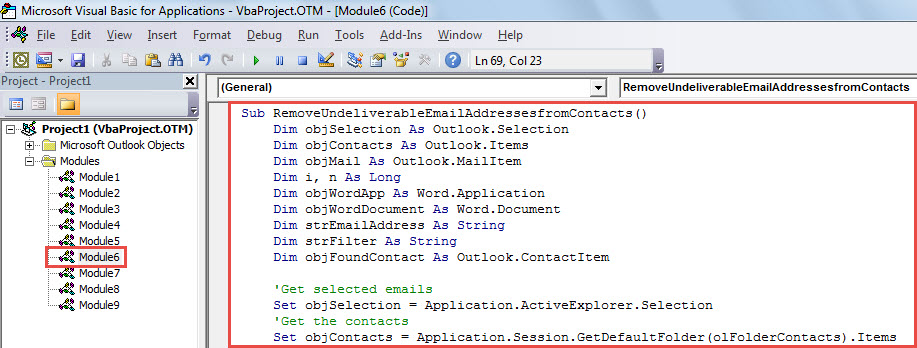
- Ezt követően zárja be az aktuális ablakot.
- Később adja hozzá az új makrót a Gyorselérési eszköztárhoz. Hivatkozhat a cikkre - "A VBA kód futtatása az Outlookban".
- Végül az alábbi lépések végrehajtásával futtathatja ezt a makrót:
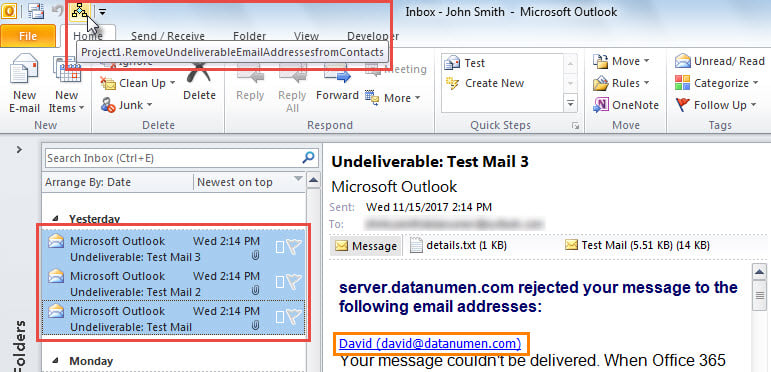
- Először válassza ki a „Kézbesíthetetlen” e-mail üzeneteket.
- Ezután kattintson a makróra a Gyorselérési eszköztárban.

- Amikor a makró befejeződik, a „Befejezve” üzenetet kapja.
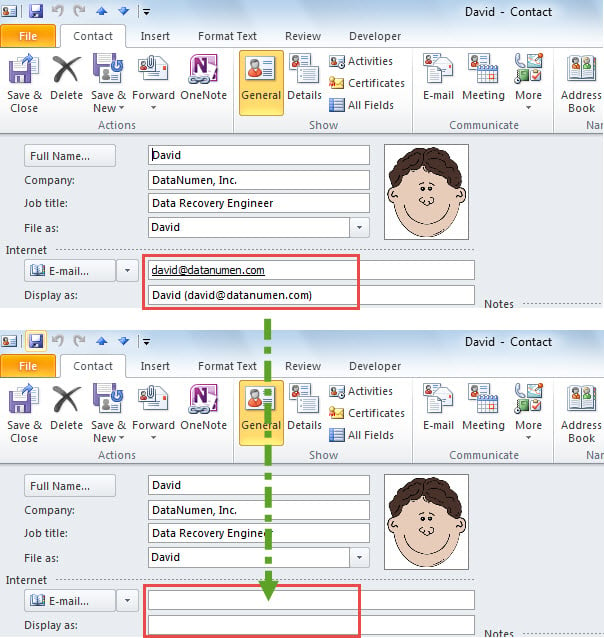
- Most ellenőrizheti a társított névjegyeket, amelyekből az érvénytelen e-mail címeket eltávolították, például az alábbi képernyőképen:

Oldja meg az Outlook hibáit és korrupcióját
Amint azt mindannyian tudjuk, az Outlook különféle okok miatt ki van téve a problémáknak és a korrupcióknak. Ezért, ha Ön kezdő az Outlook alkalmazásban, jobb, ha megtesz néhány hatékony óvintézkedést, például rendszeresen készít biztonsági másolatot az adatokról, és használ egy hatékony és megbízható Outlook javítás segédprogram, pl DataNumen Outlook Repair, És így tovább.
Szerző Bevezetés:
Shirley Zhang adat-helyreállítási szakértő DataNumen, Inc., amely világelső az adat-helyreállítási technológiák területén, beleértve SQL helyreállítása és outlook javítószoftver termékek. További információért látogasson el www.datanumen.com