
Az Outlook lehetővé teszi az elemek megjelölését nyomon követés céljából, például e-mailek, névjegyek és így tovább. Ebben a forgatókönyvben néha érdemes lehet megszámolni a megjelölt elemeket. Itt 3 megközelítést osztunk meg veled.
Talán sok elemet jelölt meg nyomon követésre az Outlookban. Például megjelölhet egy névjegyet, akinél később fel szeretné hívni. A sok megjelölt elem mellett remélheti, hogy megszámolja őket. A továbbiakban 3 eszközt mutatunk be.
1. módszer: Számlálás a keresőmappán keresztül
Ha egyszerűen meg szeretné számolni a megjelölt e-maileket, használhatja a keresési mappát. Itt vannak a részletes lépések.
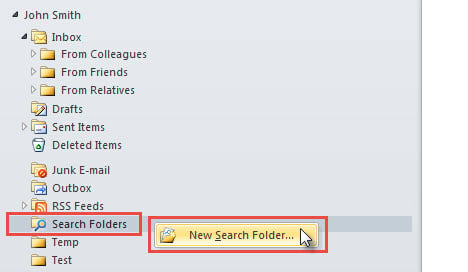
- Először is, a levelezés navigációs paneljén kattintson jobb gombbal a „Mappák keresése” elemre.
- Ezután a helyi menüből válassza az „Új keresési mappa” lehetőséget.

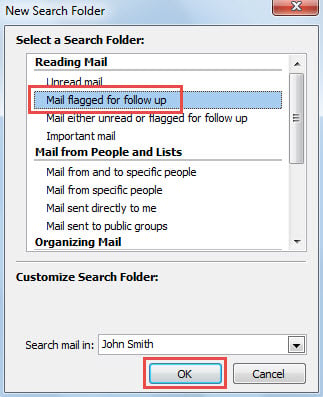
- A felugró párbeszédpanelen válassza a „Levelezés nyomon követésre megjelölve” lehetőséget, majd kattintson az „OK” gombra.

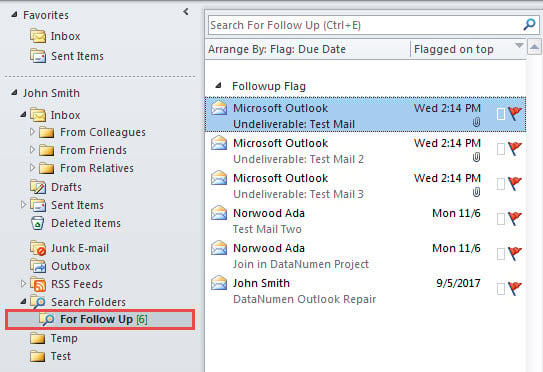
- Végül a keresési mappában összesen megjelölt e-mailek száma jelenik meg, például a következő képernyőképen.

2. módszer: Számoljon a To-Do Listában
Ha nem csak az e-maileket, hanem a névjegyeket, a névjegycsoportokat és így tovább is megjelölte, érdemes lehet összesíteni a megjelölt elemek számát. Ebben a helyzetben a következő módot használhatja.
- Először váltson át a Tasks navigációs ablaktáblára a „Ctrl + 4” billentyűkombinációval.
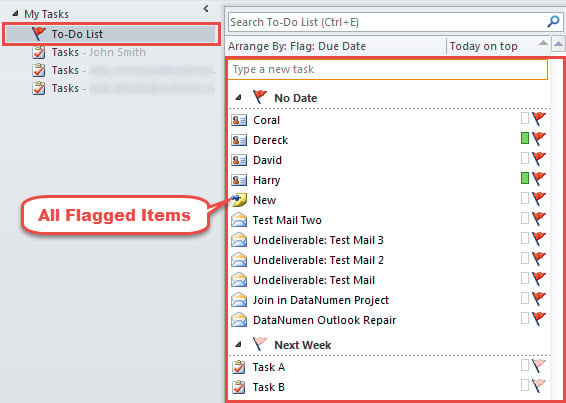
- Ezután nyissa meg a „Teendők listáját”, ahol látni fogja az összes megjelölt elemet, az alábbi képen látható módon:

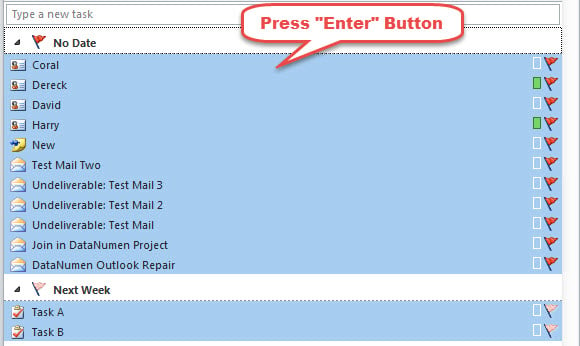
- Ezután jelölje ki ezeket az elemeket, és nyomja meg az „Enter” gombot, és próbálja meg kötegekben megnyitni őket.

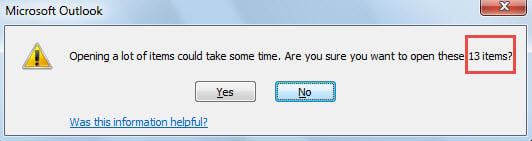
- Ezt követően figyelmeztetést fog kapni, ha túl sok elemet nyit ki, például az alábbi képen. A figyelmeztetésben szerepel a megjelölt elemek teljes száma.

3. módszer: Számlálás az Outlook VBA segítségével
Lehet, hogy nemcsak az összes megjelölt elem teljes számát szeretné lekérni, hanem a megjelölt elemek különböző típusainak számát is. Itt van egy megoldás erre a vonatkozásra.
- Kezdésként nyissa meg az Outlook VBA szerkesztőjét a következő bejegyzésre hivatkozva: „A VBA kód futtatása az Outlookban".
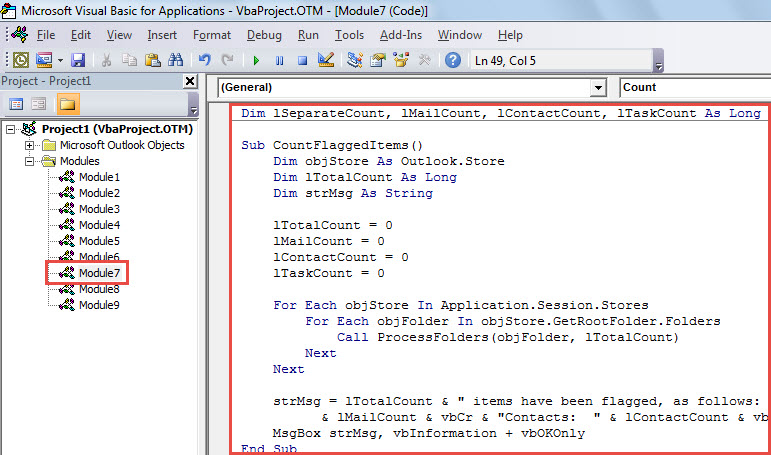
- Ezután másolja be az alábbi VBA-kódot egy modulba vagy projektbe.
Dim lSeparateCount, lMailCount, lContactCount, lTaskCount As Long

Sub CountFlaggedItems()
    Dim objStore As Outlook.Store
    Dim lTotalCount As Long
    Dim strMsg As String

    lTotalCount = 0
    lMailCount = 0
    lContactCount = 0
    lTaskCount = 0

    For Each objStore In Application.Session.Stores
        For Each objFolder In objStore.GetRootFolder.Folders
            Call ProcessFolders(objFolder, lTotalCount)
        Next
    Next

    strMsg = lTotalCount & " items have been flagged, as follows: " & vbCr & vbCr & "Emails: " & lMailCount & vbCr & "Contacts: " & lContactCount & vbCr & "Tasks: " & lTaskCount
    MsgBox strMsg, vbInformation + vbOKOnly
End Sub

Sub ProcessFolders(ByVal objCurrentFolder As Outlook.Folder, ByRef lCount As Long)
    Dim objSubfolder As Outlook.Folder

    Select Case objCurrentFolder.DefaultItemType
       Case olMailItem
            Call Count(objCurrentFolder, lCount)
            lMailCount = lMailCount + lSeparateCount
       Case olContactItem
            Call Count(objCurrentFolder, lCount)
            lContactCount = lContactCount + lSeparateCount
       Case olTaskItem
            Call Count(objCurrentFolder, lCount)
            lTaskCount = lTaskCount + lSeparateCount
            lCount = lCount + objCurrentFolder.Items.Count
    End Select

    If objCurrentFolder.Folders.Count > 0 Then
       For Each objSubfolder In objCurrentFolder.Folders
           Call ProcessFolders(objSubfolder, lCount)
       Next
    End If
End Sub

Sub Count(objCurfolder As Outlook.Folder, lCurCount As Long)
    Dim objItem As Object

    lSeparateCount = 0
    For Each objItem In objCurfolder.Items
        Select Case objItem.Class
           Case olMail, olPost, olContact, olDistList, olSharing
                If objItem.IsMarkedAsTask = True Then
                   lSeparateCount = lSeparateCount + 1
                   lCurCount = lCurCount + 1
                End If
           Case olTask
                lSeparateCount = lSeparateCount + 1
        End Select
    Next
End Sub
- Végül kattintson a „CountFlaggedItems” szubrutinra, és nyomja meg az „F5” gombot.
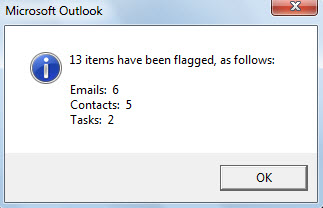
- Amikor a makró befejeződik, üzenetet fog kapni, amely az összes megjelölt elem teljes számát jelzi, mint az alábbi képen.

Távolítsa el a bosszantó Outlook-problémákat
Az Outlookban időnként előfordulhatnak Outlook-problémák. Így jobb, ha egy tip-top és megbízható terméket kap Outlook javítás segédprogram, pl DataNumen Outlook Repair. Intelligensen átvizsgálja az Outlook-fájlt, és perceken belül kijavítja a fájlhibákat.
Szerző Bevezetés:
Shirley Zhang adat-helyreállítási szakértő DataNumen, Inc., amely világelső az adat-helyreállítási technológiák területén, beleértve mdf javítás és outlook javítószoftver termékek. További információért látogasson el www.datanumen.com