
Ha névjegycsoportokat ad hozzá az aktuális e-mail „Címzett” mezőjéhez, előfordulhat, hogy ezek között ismétlődő csoportok találhatók. Ebből a cikkből megtudhatja, hogyan használhatja a VBA-t az ismétlődő címzettek gyors eltávolítására.
Ha e-mail írásakor nem csak névjegyeket, hanem névjegycsoportokat is hozzáad címzettként, előfordulhat, hogy néhány címzett ismétlődik, mivel a névjegycsoportok alapértelmezés szerint össze vannak csukva. Ebben az esetben, ha meg akarja találni az ismétlődőket, először ki kell bővítenie a kapcsolati csoportokat, majd manuálisan össze kell hasonlítania a címzetteket, amelyet az előző cikkemben részletesen bemutattam - "Hogyan távolítsuk el az ismétlődő címzetteket az Outlook e-mailjeiből”. Minden kétség nélkül nagyon unalmas. Ezért sok felhasználó vágyik egy gyors módszerre a duplikált címzettek eltávolítására. A következőkben megtanítjuk, hogyan érheti el az Outlook VBA-val.
Gyorsan távolítsa el az ismétlődő címzetteket az Outlook e-mailekből
- Először is indítsa el az Outlook alkalmazást.
- Ezután váltson a „Fejlesztő” fülre, és kattintson a „Visual Basic” gombra, vagy csak nyomja meg az „Alt + F11” billentyűket.
- Ezután a „Microsoft Visual Basic for Applications” ablakban megnyithat egy üres modult.
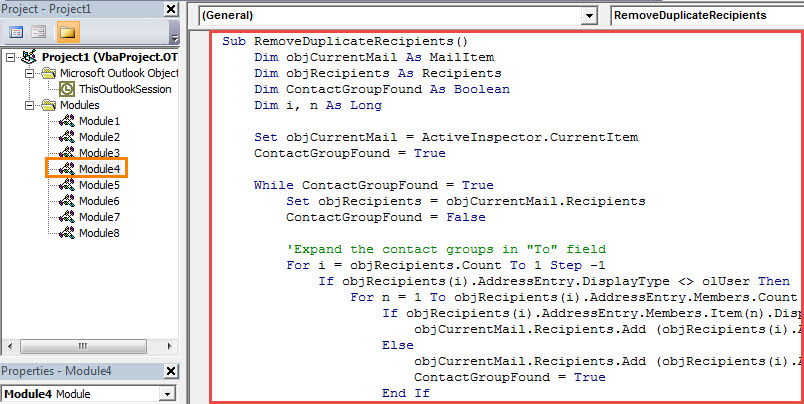
- Ezt követően másolja ki és illessze be a következő VBA-kódokat ebbe a modulba.
Sub RemoveDuplicateRecipients()
    Dim objCurrentMail As MailItem
    Dim objRecipients As Recipients
    Dim ContactGroupFound As Boolean
    Dim i, n As Long

    Set objCurrentMail = ActiveInspector.CurrentItem
    ContactGroupFound = True

    While ContactGroupFound = True
          Set objRecipients = objCurrentMail.Recipients
          ContactGroupFound = False

          'Expand the contact groups in "To" field
          For i = objRecipients.Count To 1 Step -1
              If objRecipients(i).AddressEntry.DisplayType <> olUser Then
                 For n = 1 To objRecipients(i).AddressEntry.Members.Count
                     If objRecipients(i).AddressEntry.Members.Item(n).DisplayType = olUser Then
                        objCurrentMail.Recipients.Add (objRecipients(i).AddressEntry.Members.Item(n).Address)
                     Else
                        objCurrentMail.Recipients.Add (objRecipients(i).AddressEntry.Members.Item(n).Name)
                        ContactGroupFound = True
                     End If
                 Next
                 objRecipients(i).Delete
              End If
          Next i
          objRecipients.ResolveAll
    Wend

    'Remove the duplicate recipients
    For i = objRecipients.Count To 1 Step -1
        For n = (i - 1) To 1 Step -1
            If objRecipients(i).Address = objRecipients(n).Address Then
               objRecipients(i).Delete
               Exit For
            End If
        Next
    Next
End Sub
- Ezt követően hozzáadhatja az új VBA-projektet az üzenetablak Gyorselérési eszköztárához.
- Később alacsonyra kell állítania az Outlook makró biztonsági szintjét.
- Végre egy próbát tehetsz.
- Először is írjon egy e-mailt a szokásos módon.
- Ezután adjon hozzá névjegycsoportokat és kapcsolatokat a „Címzett” mezőben.
- Ezután kattintson az új makró gombra a Gyorselérési eszköztárban.
- Az Outlook egyszerre automatikusan kibővíti a névjegycsoportokat, majd eltávolítja az ismétlődő címzetteket.
Védje meg értékes Outlook adatait
Mivel az Outlook hajlamos az összeomlásra, az Outlook-adatok sérülhetnek. Tehát sok erőfeszítést kell tennie az Outlook-fájl védelme érdekében. Először is rendszeresen biztonsági másolatot kell készítenie a PST fájlról. Ez megkönnyíti korrupt PST javítás. Ezenkívül jobb, ha előkészít egy kéznél lévő hatékony javítóeszközt, mint pl DataNumen Outlook Repair.
Szerző Bevezetés:
Shirley Zhang adat-helyreállítási szakértő DataNumen, Inc., amely világelső az adat-helyreállítási technológiák területén, beleértve mdf javítás és outlook javítószoftver termékek. További információért látogasson el www.datanumen.com