
Az Outlook lehetővé teszi a heti naptár nyomtatását. Időnként azonban előfordulhat, hogy egy adott hét konkrét napjait szeretné kinyomtatni a naptárban. Ennek megvalósításához használhatja az ebben a cikkben bemutatott módszert.
Egy adott heti naptár kinyomtatásához az Outlook programban először elrendezheti a Naptárt „Hét” nézetben, majd lépjen a „Fájl” menübe, és válassza a „Nyomtatás” lehetőséget. Néha azonban csak néhány napot szeretne nyomtatni a héten. Ebben az esetben haszontalan az egész hét kinyomtatása, és pazarolhatja a nyomdafestéket és a papírt. A következőkben bemutatjuk, hogyan nyomtathatja ki gyorsan egy heti naptár adott napjait.
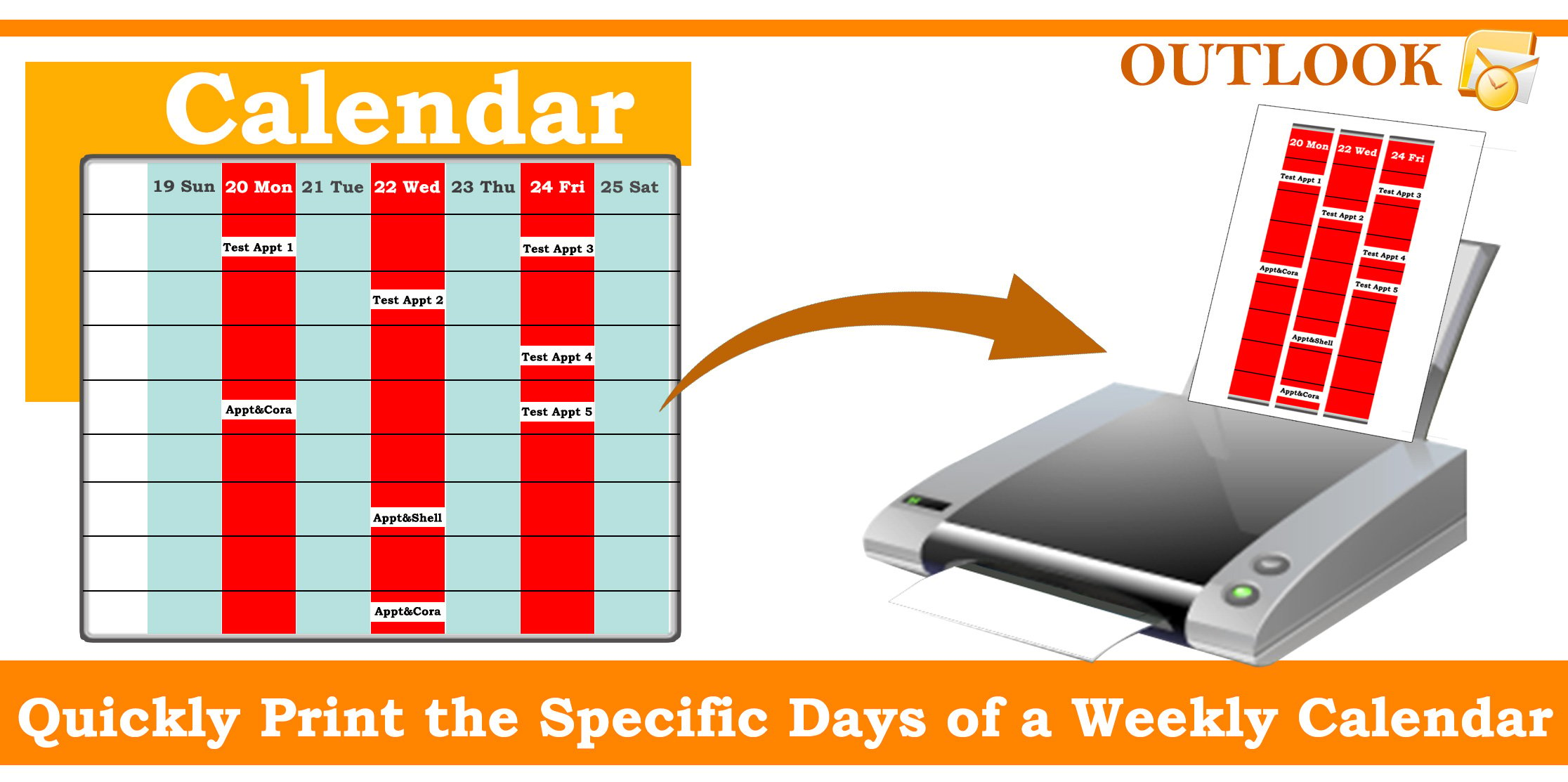
Nyomtassa ki a heti naptár meghatározott napjait
- Kezdésként nyissa meg a naptár ablaktáblát az Outlookban.
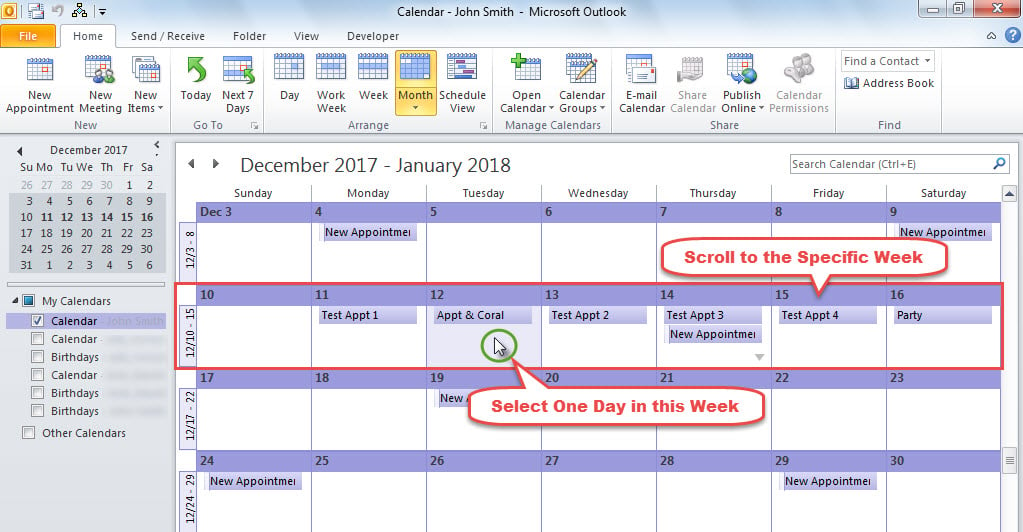
- Ezután a naptár „Hónap” nézetében húzza a jobb oldalon lévő görgetősávot arra a hétre, amelyen az adott napokat ki szeretné nyomtatni.
- Következő lépésként dobjon fel egy adott napon ezen a héten.

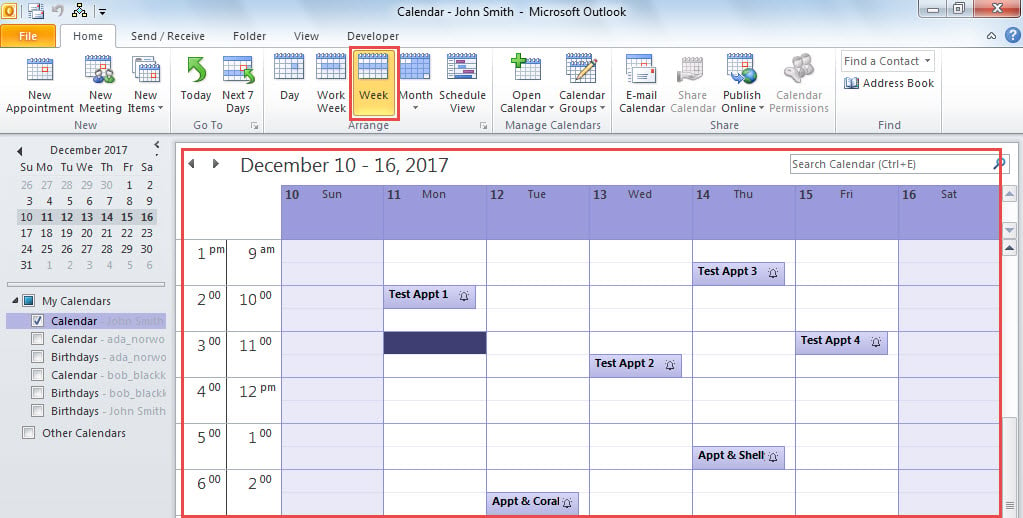
- Ezután kattintson a „Hét” gombra a „Főoldal” fül „Elrendezés” csoportjában.

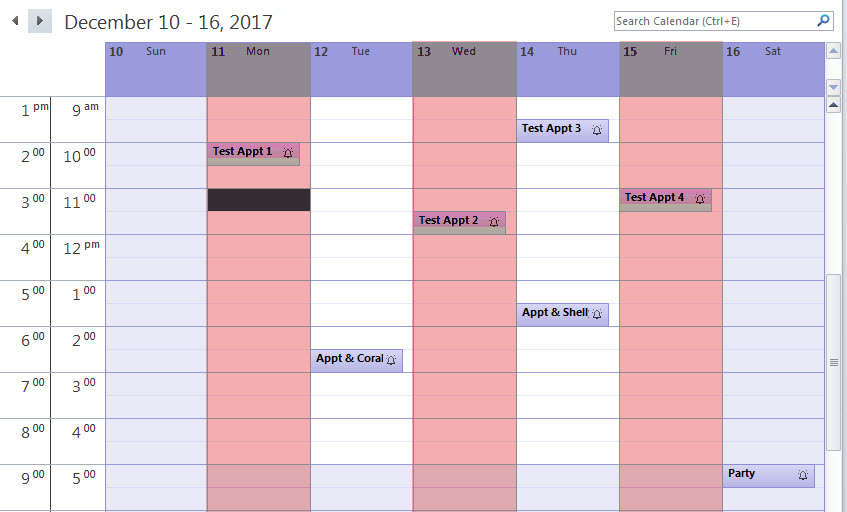
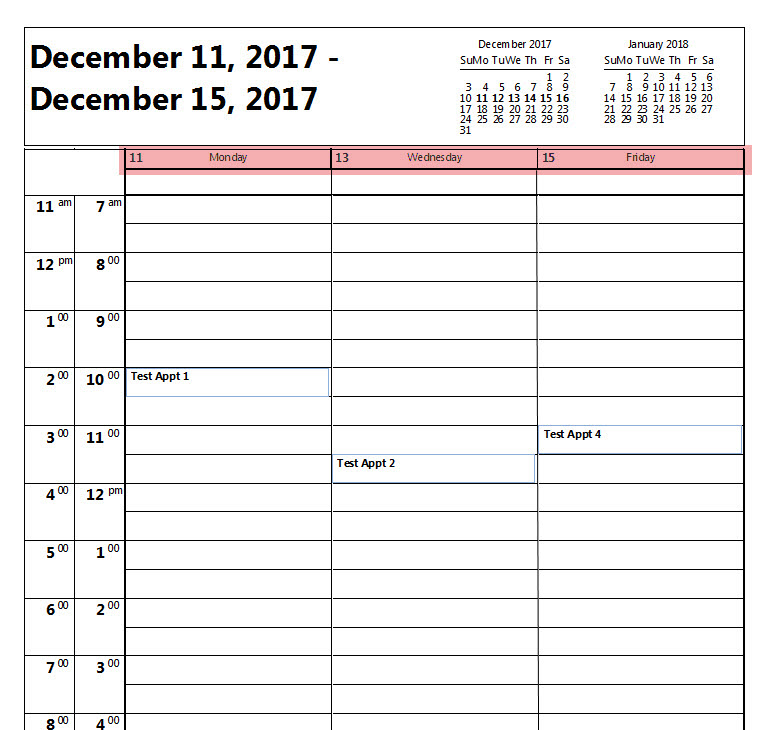
- Például kinyomtatjuk a 12., 11. és 2017. Amint látja, 12/13 hétfő. 2017/12 szerda, 15/2017 péntek. Emlékeznie kell erre az adatra.

- Ezt követően kattintson a „Fájl” elemre a bal felső sarokban.
- Ezután a „Fájl” menüben válassza az „Opciók” lehetőséget.
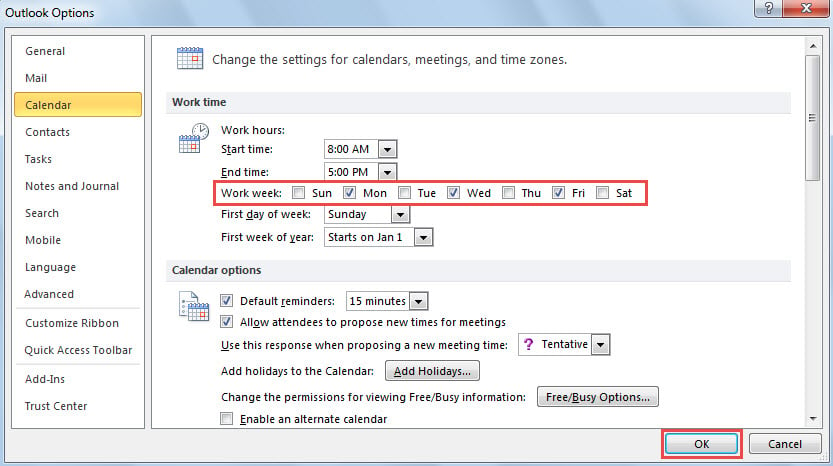
- Az új ablakban váltson a „Naptár” fülre.
- Később a „Munkahét” címke alatt ellenőrizze a konkrét napokat a nyomtatandó napok szerint. Az én példámban engedélyezem a „Hétfő”, „Sze” és „Péntek” értékeket, mint a következő képernyőképen.

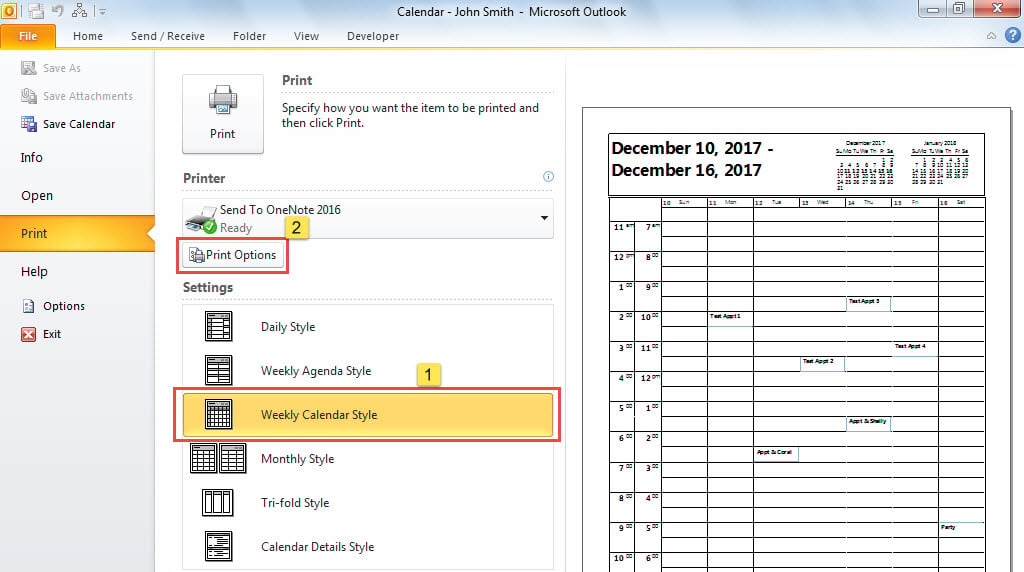
- Az „OK” gombra kattintás után lépjen a „Fájl” > „Nyomtatás” menüpontra.
- Ezután válassza ki a „Heti naptár stílusa” lehetőséget, és nyomja meg a „Nyomtatási beállítások” gombot.

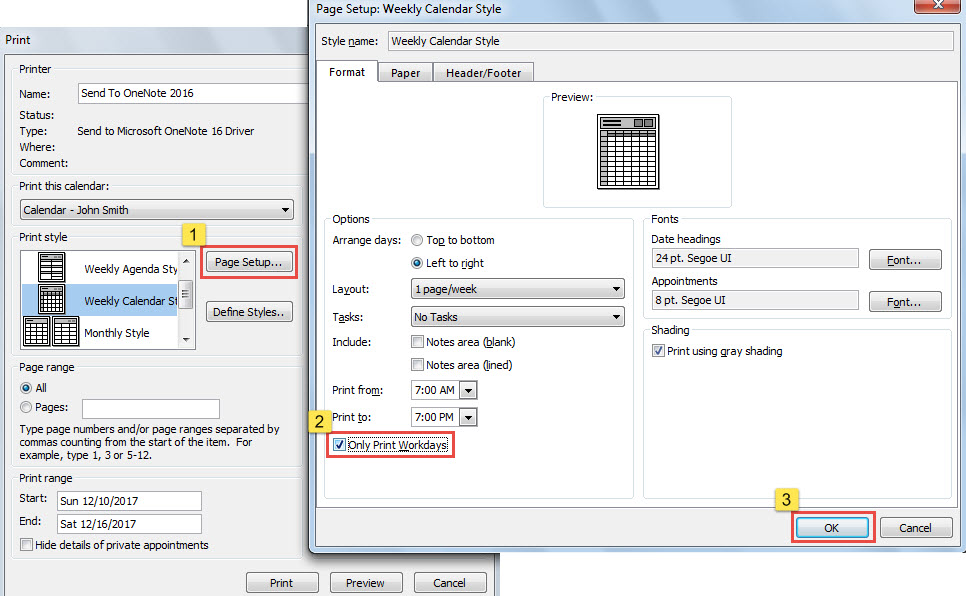
- A „Nyomtatás” párbeszédpanelen kattintson az „Oldalbeállítás” gombra.
- Megjelenik egy másik „Oldalbeállítás: Heti naptárstílus” párbeszédpanel, amelyben be kell jelölnie a „Csak munkanapok nyomtatása” opció melletti négyzetet.

- Végül kattintson az „OK” > „Nyomtatás” gombra. A heti naptár konkrét napjai kinyomtatásra kerülnek, az alábbi képen látható módon.

Dobja el a gyakori Outlook-problémákat
Más alkalmazásokhoz hasonlóan az Outlook is különféle problémáknak van kitéve, például hirtelen összeomlások, hibaüzenetek stb korrupt Outlook adatfájlok és így tovább. Ezért nagyon ajánlatos egy hatékony és tapasztalt Outlook javító segédprogramot beszerezni, mint pl. DataNumen Outlook RepairJól ismeri az Outlook problémák megoldását. Magas PST-helyreállítási arányának és gyorsaságának köszönhetően a legtöbb versenytársát megelőzte.
Szerző Bevezetés:
Shirley Zhang adat-helyreállítási szakértő DataNumen, Inc., amely világelső az adat-helyreállítási technológiák területén, beleértve mdf helyreállítás és outlook javítószoftver termékek. További információért látogasson el www.datanumen.com