
Egyes felhasználók importálni szeretnék az a PowerPoint e-mailbe, ahelyett, hogy a prezentációt e-mail mellékletként adná hozzá. Ebben a cikkben bemutatunk egy kényelmes módszert ennek megvalósítására.
A Microsoftban PowerPoint alkalmazás, van egy natív funkció, amely támogatja a felhasználókat, hogy gyorsan elküldjék a PowerPoint prezentáció e-mail mellékletként. A felhasználók többsége azonban e-mailben szeretné elküldeni a prezentációt, vagyis importálni szeretné a prezentáció diákjait egy levél üzenettörzsébe. Most, hogy mind az MS Outlook, mind PowerPoint nem biztosít ilyen funkciót, akkor a következő VBA-kóddal érheti el. A VBA-kód futtatásával kapcsolatban olvassa el a cikket - "A VBA kód futtatása az Outlookban".
Importálja a diákat a PowerPoint Bemutató e-mailben
- Kezdésként indítsa el az Outlook alkalmazást.
- Ezután nyissa meg az Outlook VBA szerkesztőjét az „Alt + F11” billentyűvel.
- Ezután az új ablakban engedélyezze a „Microsoft PowerPoint „Objektumkönyvtár” a cikkre hivatkozva – „Objektumkönyvtár-hivatkozás hozzáadása VBA-ban".
- Ezt követően másolja be az alábbi VBA-kódot egy projektbe vagy modulba.
Sub ImportSlidesOfPowerPointPresentationToMail()
    Dim strPresentation As String
    Dim objPowerPointApp As PowerPoint.Application
    Dim objPresentation As PowerPoint.Presentation
    Dim objSllide As PowerPoint.Slide
    Dim objMail As Outlook.MailItem
    Dim objMailDocument As Word.Document

    'Change the path to the specific PowerPoint presentation
    strPresentation = "E:\DataNumen Products\DataNumen Products.pptx"
    Set objPowerPointApp = CreateObject("PowerPoint.Application")
    Set objPresentation = objPowerPointApp.Presentations.Open(strPresentation)
    objPowerPointApp.Visible = msoCTrue

    'Create a new outlook email
    Set objMail = Outlook.Application.CreateItem(olMailItem)
    objMail.Display
    Set objMailDocument = objMail.GetInspector.WordEditor
    Set objWordApp = objMailDocument.Application

    'Copy the contents of presentation into the message body
    For Each objSlide In objPresentation.Slides
        objSlide.Copy
        objWordApp.Selection.Paste
    Next
End Sub
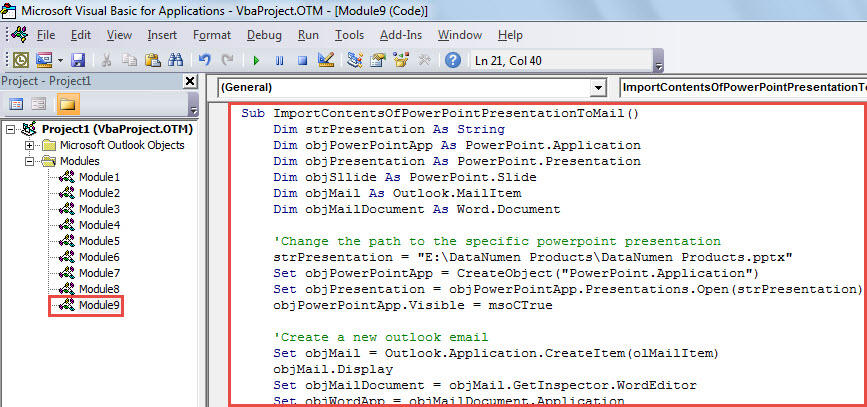
- Ezt követően futtathatja ezt a makrót. Nyomja meg az „F5” gombot.
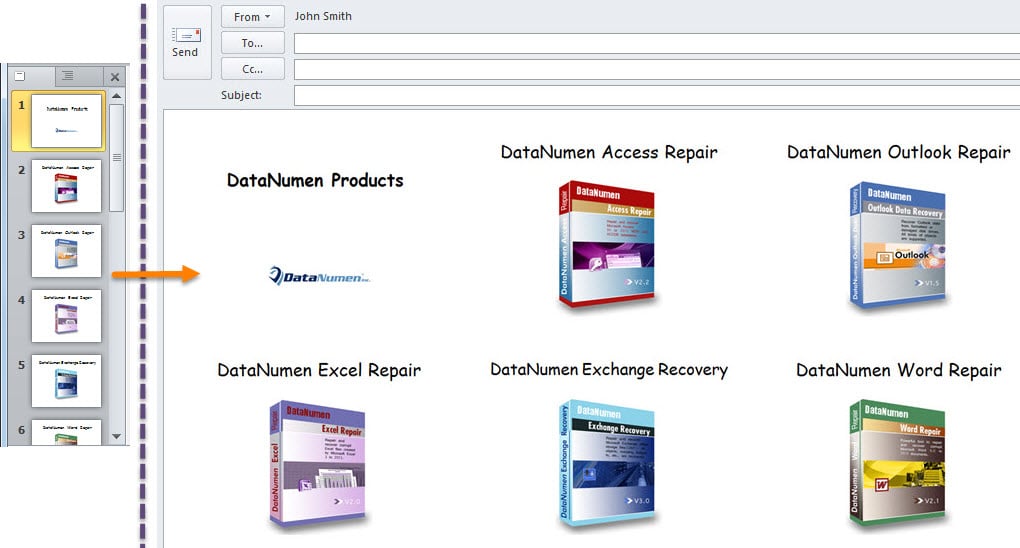
- Amikor a makró befejeződik, új e-mailt fog kapni. A forrás összes diáját tartalmazza PowerPoint bemutatót az e-mail törzsében, például a következő képernyőképet:

Tartsa szemmel a PST korrupciót
Sok felhasználó sokat panaszkodott az Outlook-problémák és a korrupció miatt. Őszintén szólva nehéz megjósolni vagy megakadályozni az ilyen problémákat az Outlookban. Amit tehet, az az, hogy megfelelő óvintézkedéseket tesz az ilyen esetek valószínűségének csökkentése érdekében. Például ügyeljen a PST-fájl körüli összes lehetséges kockázatra, beleértve a rosszindulatú programokat, vírusokat és így tovább. Ezenkívül erősen ajánlott egy kiváló PST-javító eszközt a közelben szerezni, mint pl DataNumen Outlook Repair. Segíthet az adatok visszaszerzésében korrupt PST könnyedén fájlokat készíthet.
Szerző Bevezetés:
Shirley Zhang adat-helyreállítási szakértő DataNumen, Inc., amely világelső az adat-helyreállítási technológiák területén, beleértve sérült mdf és outlook javítószoftver termékek. További információért látogasson el www.datanumen.com