
Ha azt reméli, hogy megkapja a számítógépe helyi meghajtóján tárolt Outlook PST-fájlok listáját, használhatja a cikkben bemutatott VBA-kódrészletet. Ez lehetővé teszi, hogy gyorsan megkapja.
Lehet, hogy sok Outlook PST-fájlt hozott létre és tárolt számítógépe egy partícióján. Az idő múlásával azonban elfelejtheti ezeknek a PST-fájloknak a konkrét helyét. Ebben az esetben érdemes gyorsan kideríteni őket, és összeállítani az információik listáját, beleértve a nevet, a méretet és az elérési utat. Válaszul erre a követelményre, itt bemutatunk egy hatékony módszert.
Szerezze meg a helyi meghajtón lévő összes Outlook PST-fájl listáját
- Kezdésként indítsa el az Outlook programot.
- Ezután nyissa meg az Outlook VBA szerkesztőjét az előző cikkemre hivatkozva - "A VBA kód futtatása az Outlookban".
- Ezután másolja ki és illessze be a következő VBA-kódot a „ThisOutlookSession” vagy egy nem használt modulba.
Sub FindAllOutlookPSTFiles()
    Dim objWMIService As Object
    Dim objPSTFiles As Object
    Dim objPSTFile As Object
    Dim i As Long
    Dim objFileSystem As Object
    Dim objFolder As Object
    Dim strTextFile As String
    Dim objTextFile As Object

    'Find All PST Files on Drive C
    'You can change "C:" to the other drive letter as per your needs
    Set objWMIService = GetObject("winmgmts:\\.\root\cimv2")
    Set objPSTFiles = objWMIService.ExecQuery ("Select * from CIM_DataFile Where Extension = 'pst' AND Drive = 'C:'")

    If objPSTFiles.count > 0 Then

       'Create a text file
       Set objFileSystem = CreateObject("Scripting.FileSystemObject")
       strTextFile = "E:\PST_Files_on_Drive_C.txt"
       Set objTextFile = objFileSystem.CreateTextFile(strTextFile, True)

       i = 1

       For Each objPSTFile In objPSTFiles
           'Input the PST file name, size and path into the text file
           objTextFile.Write (i & ". " & objPSTFile.filename & "." & objPSTFile.Extension & vbCrLf & " Size: " & objPSTFile.FileSize / 1024 & "KB" & vbCrLf & " Path: " & objPSTFile.Drive & objPSTFile.Path & vbCrLf & vbCrLf)
           i = i + 1
       Next

       objTextFile.Close

       'Open this text file
       Shell "C:\Windows\Notepad.exe " & strTextFile, 1
    Else
       MsgBox "There isn't PST file on this drive!", vbExclamation + vbOKOnly
    End If
End Sub
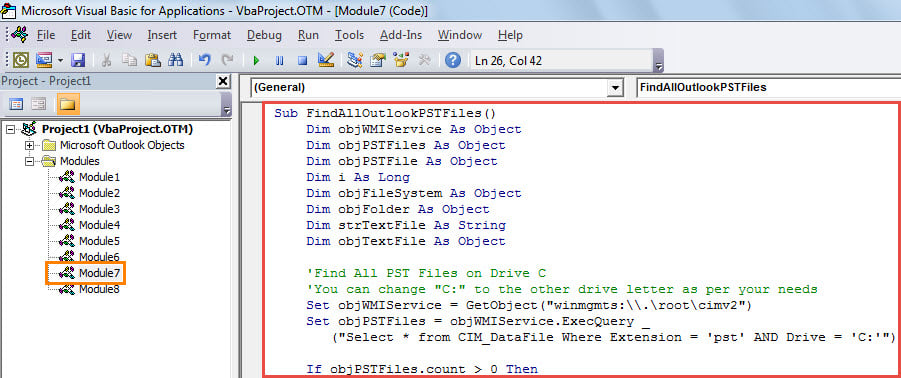
- Ezt követően azonnal kipróbálhatja ezt a makrót. Csak nyomja meg az „F5” gombot.
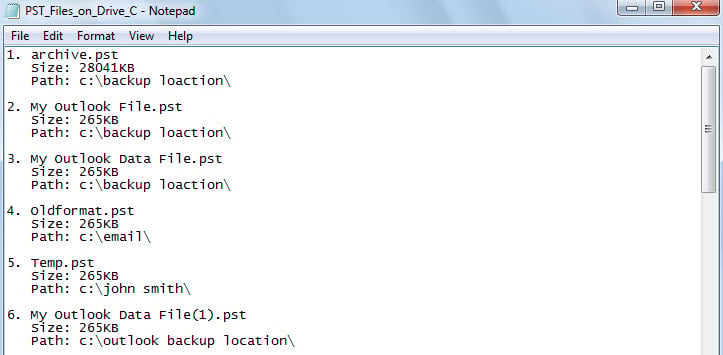
- Amikor a makró befejeződik, megjelenik egy szöveges fájl, amely a következő képernyőképhez hasonlóan fog kinézni:

Használja a javítóeszközt az Outlook összeomlása esetén
Időnként különféle hibák fordulhatnak elő az Outlookban. Ha nem oldja meg őket időben, egy napon végül súlyos Outlook-összeomlást szenved. Ezért helyes egy erős és tapasztalt PST-javító segédprogramot a közelben tartani, mint pl DataNumen Outlook Repair. Kifejezetten arra tervezték javítás PST fájlt. Így képes megkímélni a PST adatvesztéstől.
Szerző Bevezetés:
Shirley Zhang adat-helyreállítási szakértő DataNumen, Inc., amely világelső az adat-helyreállítási technológiák területén, beleértve sql korrupció és outlook javítószoftver termékek. További információért látogasson el www.datanumen.com