
Lehet, hogy észrevette, hogy az Outlook csak úgy állítható be, hogy az aláírásokat automatikusan beillessze az e-mailekbe. Nem tud aláírást automatikusan beszúrni az értekezlet-meghívókba. Ezért ez a cikk ezt a problémát vizsgálja, és megosztja a 2 eszközt ennek eléréséhez.
Az Outlook nem konfigurálható úgy, hogy automatikusan szúrjon be aláírást az értekezlet-meghívásba. Ez az „Automatikus aláírás” funkció csak e-mailekhez érhető el. Ezért, ha automatikus aláírást szeretne beszúrni a kimenő értekezlet-összehívásokhoz, más eszközöket kell keresnie. Itt 2 módszert mutatunk be.
1. módszer: Érjen el egyéni űrlappal
- A legelején indítsa el az Outlook alkalmazást.
- Ezután lépjen a „Naptár” navigációs ablaktáblára a „Ctrl + 2” gombokkal.
- Ezután hozzon létre egy új megbeszélési meghívót a szalagon található „Új értekezlet” gombra kattintva.
- Az új értekezlet ablakban váltson a „Beszúrás” fülre.
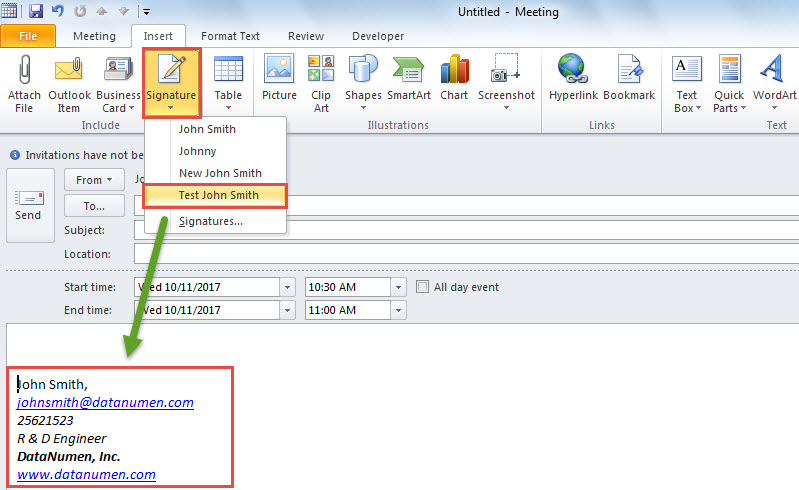
- Ezután kattintson az „Aláírás” gombra, és válassza ki a megbeszélésbe beszúrandó aláírást.

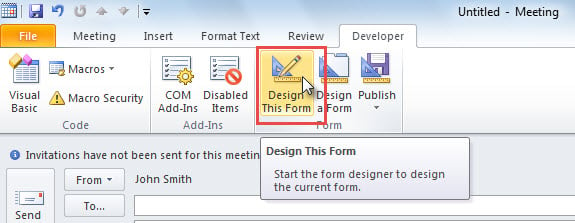
- Ezt követően váltson a „Fejlesztő” fülre, és kattintson az „Az űrlap megtervezése” gombra.

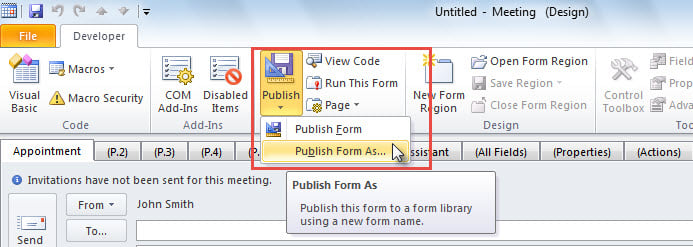
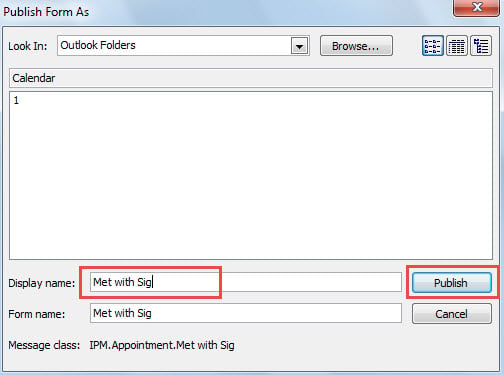
- Később az új képernyőn kattintson a „Közzététel” > „Űrlap közzététele másként” lehetőségre.

- Az új párbeszédpanelen adja meg ennek az űrlapnak a nevét a „Megjelenítési név” mezőben.

- Ezután kattintson a „Közzététel” gombra.
- Végül zárja be az aktuális értekezlet ablakot a változtatások mentése nélkül.
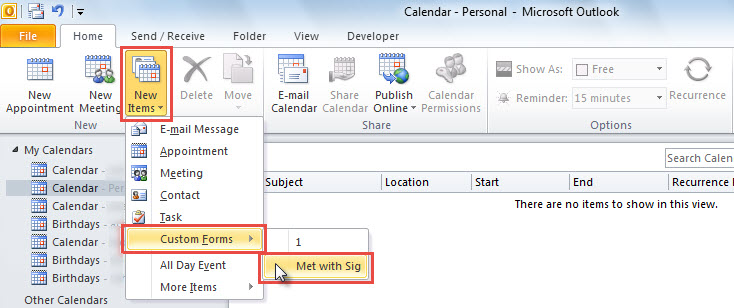
- Mostantól minden alkalommal, amikor új aláírással rendelkező megbeszélést szeretne létrehozni, kattintson az „Új elemek” > „Űrlap kiválasztása” elemre, majd válassza ki az új űrlapot.

2. módszer: Használja az Outlook VBA-t
- Először is elérheti az Outlook VBA szerkesztőjét a „VBA kód futtatása az Outlookban” című cikk szerint.
- Ezután másolja be a következő VBA-kódot a „ThisOutlookSession” projektbe.
Private Sub Application_ItemSend(ByVal Item As Object, Cancel As Boolean)
    Dim objMeeting As Outlook.MeetingItem
    Dim strSignatureFile As String
    Dim objFileSystem As Object
    Dim objTextStream As Object
    Dim strText As String
    Dim objTempMail As Outlook.MailItem

   If TypeName(Item) = "MeetingItem" Then
      Set objMeeting = Item

      'Change the path to your own signature file
      strSignatureFile = CStr(Environ("USERPROFILE")) & "\AppData\Roaming\Microsoft\Signatures\Test John Smith.htm"
      Set objFileSystem = CreateObject("scripting.FileSystemObject")
      Set objTextStream = objFileSystem.OpenTextFile(strSignatureFile)
      strText = objTextStream.ReadAll

      Set objTempMail = Outlook.Application.CreateItem(olMailItem)
      objTempMail.Display
      objTempMail.HTMLBody = strText

      objMeeting.Body = objMeeting.Body & vbCrLf & vbCrLf & objTempMail.Body
      objMeeting.Save

      objTempMail.Close olDiscard
    End If
End Sub
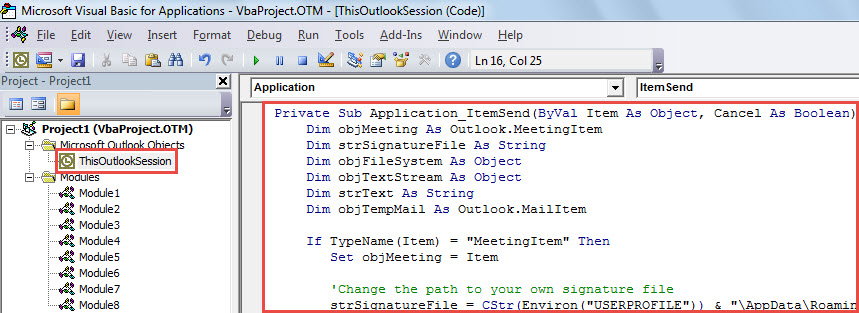
- Ezután módosítsa a megjegyzésben szereplő kódot saját esetének megfelelően.
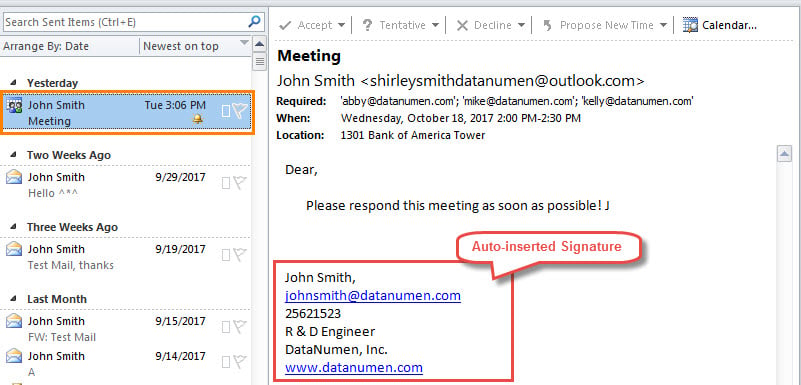
- Azóta minden alkalommal, amikor kimenő értekezlet-meghívót küld, az előre meghatározott aláírás automatikusan beszúrásra kerül a végére.

Ellenőrző válogatott Outlook-problémák
Az Outlook felhasználókat különféle Outlook-problémák gyötrik, a váratlan összeomlástól a súlyos korrupcióig. Általában a beépített javítóeszközt – a Scanpst – használjuk az Outlook-hibák kijavításához. Azonban csak néhány apró hibát tud kijavítani. Ha a PST-fájl súlyosan megsérül, ez az eszköz nem tud sokat segíteni. Ebben az esetben harmadik féltől származó szoftvert kell használnia, mint pl DataNumen Outlook Repair, amely szakértője PST javítás.
Szerző Bevezetés:
Shirley Zhang adat-helyreállítási szakértő DataNumen, Inc., amely világelső az adat-helyreállítási technológiák területén, beleértve SQL helyreállítása és outlook javítószoftver termékek. További információért látogasson el www.datanumen.com