
Amikor létrehoz vagy módosít egy találkozót az Outlook naptárban, az Outlook automatikusan ellenőrzi, hogy vannak-e ütköző találkozók. Jelenleg, ha ellenőrizni szeretné az ütközéseket, használhatja az ebben a bejegyzésben bemutatott módszert.
Talán látta már valaha a „Ütközések egy másik találkozóval” szöveget, amikor Outlook-találkozót hozott létre vagy módosít. Ez azért van, mert az Outlook képes automatikusan ellenőrizni az ütközéseket. Az Outlook azonban nem tud segíteni az ütközések gyors megtalálásában az alapértelmezett funkcióival. Így az alábbiakban bemutatunk egy módszert, amellyel létre lehet hozni a függvényt az összes ütköző találkozó megkereséséhez.
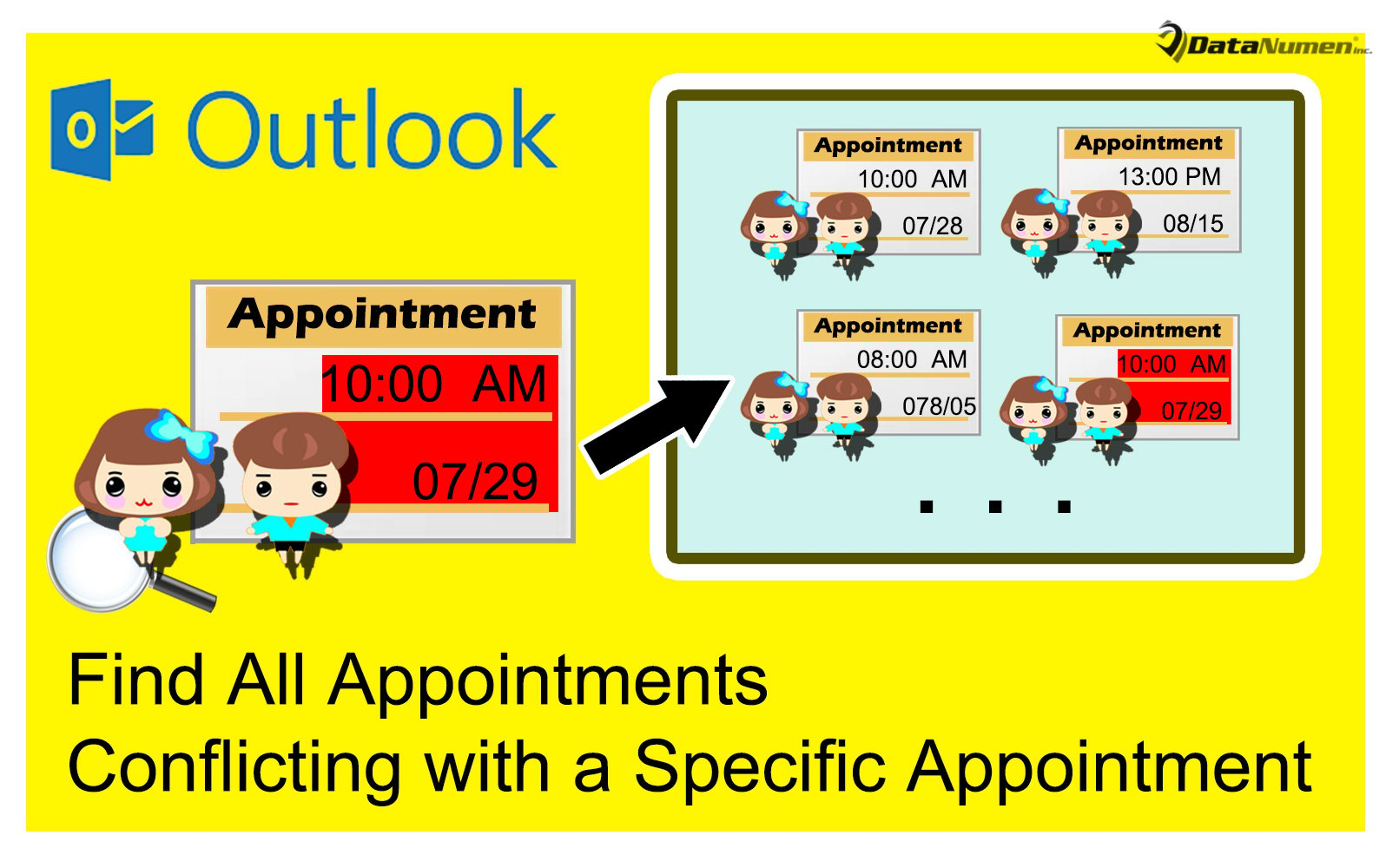
Ismerje meg az összes többi találkozót, amely ütközik egy adott időponttal
- A legelején indítsa el az Outlook programot.
- Ezután az Outlook főablakában nyomja meg az „Alt + F11” billentyűket.
- Egyszerre eléri az Outlook VBA szerkesztőjét, amelyben meg kell nyitnia egy nem használt modult.
- Ezután másolja be a következő VBA-kódot ebbe a modulba.
Sub FindOutConflictingAppointments()
    Dim objAppointment As AppointmentItem
    Dim dStartTime, dEndTime As Date
    Dim strFilter As String
    Dim objAppointments As Items
    Dim objFoundAppointments As Items
    Dim objItem As AppointmentItem
    Dim i As Long
    Dim strConflicts As String
    Dim strMsg As String

    Select Case Application.ActiveWindow.Class
           Case olExplorer
                Set objAppointment = Application.ActiveExplorer.Selection(1)
           Case olInspector
                Set objAppointment = Application.ActiveInspector.CurrentItem
    End Select

    dStartTime = objAppointment.start
    dEndTime = objAppointment.End

    Set objAppointments = Application.ActiveExplorer.CurrentFolder.Items

    i = 1

    '1: Find all appts whose end time within the start and end time of source appt
    strFilter = "[End] >= " & Chr(34) & Format(dStartTime, "mm/dd/yyyy hh:mm AMPM") & Chr(34) & " AND [End] <= " & Chr(34) & Format(dEndTime, "mm/dd/yyyy hh:mm AMPM") & Chr(34)

    Set objFoundAppointments = objAppointments.Restrict(strFilter)

    For Each objItem In objFoundAppointments
        If objItem.Subject <> objAppointment.Subject Then
           strConflicts = strConflicts & i & ". " & objItem.Subject & vbCrLf
           i = i + 1
        End If
    Next

    '2: Find all appts occurring within the start and end time of source appt
    strFilter = "[Start] >= " & Chr(34) & Format(dStartTime, "mm/dd/yyyy hh:mm AMPM") & Chr(34) & " AND [End] <= " & Chr(34) & Format(dEndTime, "mm/dd/yyyy hh:mm AMPM") & Chr(34)

    Set objFoundAppointments = objAppointments.Restrict(strFilter)

    For Each objItem In objFoundAppointments
        If objItem.Subject <> objAppointment.Subject Then
           strConflicts = strConflicts & i & ". " & objItem.Subject & vbCrLf
           i = i + 1
        End If
    Next

    '3: Find all appts whose start time within the start and end time of source appt
    strFilter = "[Start] >= " & Chr(34) & Format(dStartTime, "mm/dd/yyyy hh:mm AMPM") & Chr(34) & " AND [Start] <= " & Chr(34) & Format(dEndTime, "mm/dd/yyyy hh:mm AMPM") & Chr(34)

    Set objFoundAppointments = objAppointments.Restrict(strFilter)

    For Each objItem In objFoundAppointments
        If objItem.Subject <> objAppointment.Subject Then
           strConflicts = strConflicts & i & ". " & objItem.Subject & vbCrLf
           i = i + 1
        End If
    Next

    '4: Find all appts cover the entire source appt
    strFilter = "[Start] <= " & Chr(34) & Format(dStartTime, "mm/dd/yyyy hh:mm AMPM") & Chr(34) & " AND [End] >= " & Chr(34) & Format(dEndTime, "mm/dd/yyyy hh:mm AMPM") & Chr(34)

    Set objFoundAppointments = objAppointments.Restrict(strFilter)

    For Each objItem In objFoundAppointments
        If objItem.Subject <> objAppointment.Subject Then
           strConflicts = strConflicts & i & ". " & objItem.Subject & vbCrLf
           i = i + 1
        End If
    Next

    strMsg = i - 1 & " Conflicting Appointments:" & vbCrLf & vbCrLf & strConflicts
    MsgBox strMsg, vbInformation + vbOKOnly, "Check Conflicts"
End Sub
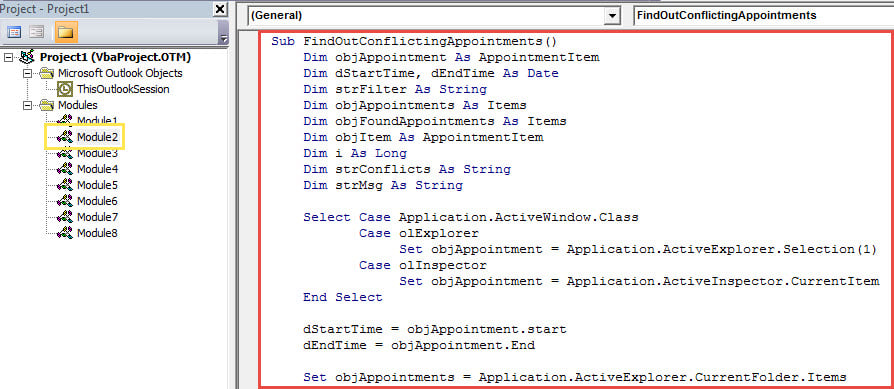
- Ezt követően kiléphet az aktuális ablakból.
- Ezután a szokásos módon adja hozzá ezt a makrót a Gyorselérési eszköztárhoz.
- Később arról is gondoskodnia kell, hogy a makrók engedélyezve legyenek az Outlookban. Csak lépjen a „Makróbeállítások” elemre az ellenőrzéshez.
- Végre egy próbát tehetsz.
- Először válasszon ki vagy nyisson meg egy találkozót, amelyen megjelenik egy „Ütközések egy másik találkozóval” üzenet.
- Ezután kattintson a makró gombra a Gyorselérési eszköztárban.
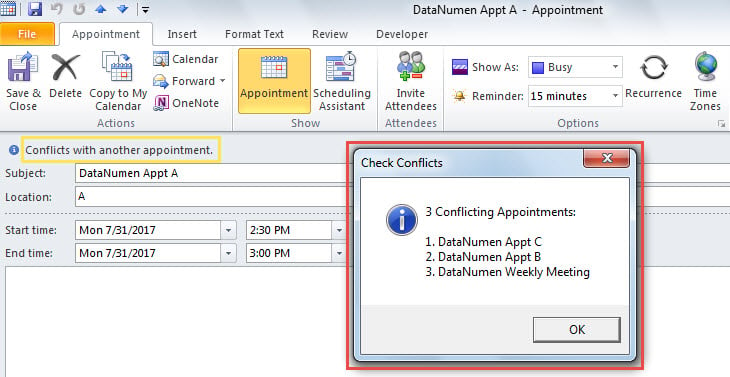
- Egyszerre kap egy üzenetet, amely felsorolja az összes ütköző találkozót, a következő képernyőkép szerint:

Alapvető óvintézkedések az Outlook korrupciója előtt
Köztudott, hogy az Outlook hajlamos az összeomlásra és hibákra. Ezért elengedhetetlen, hogy felkészüljünk az Outlook sérülésére. Az egyik legfontosabb óvintézkedés a rendszeres biztonsági mentés. Ezenkívül ajánlott egy hatékony, speciális biztonsági mentést készíteni. Outlook javítás eszköz, pl DataNumen Outlook Repair.
Szerző Bevezetés:
Shirley Zhang adat-helyreállítási szakértő DataNumen, Inc., amely világelső az adat-helyreállítási technológiák területén, beleértve mdf helyreállítás és outlook javítószoftver termékek. További információért látogasson el www.datanumen.com