
Alapértelmezés szerint az egész napos esemény állapota „Ingyenes”. A valóságban azonban általában azt reméljük, hogy az állapotot „Foglalt”-ra állítjuk. Ezért ez a cikk 2 megközelítést mutat be ennek megvalósításához.
Sok felhasználót bosszantja, hogy az Outlook egész napos eseménye alapértelmezés szerint „ingyenes”. Így az egész napos esemény létrehozásakor minden alkalommal manuálisan kell módosítaniuk az állapotot. Kétségtelen, hogy ez elég kellemetlen. Ezért itt bemutatunk 2 tippet az egész napos esemény állapotának automatikus „Foglalt” beállításához.
1. módszer: Egyéni „Elfoglalt egész napos esemény” űrlap kialakítása
- Kezdésként indítsa el az Outlookot.
- Ezután lépjen a „Naptár” navigációs panelre.
- Ezután új találkozót hozhat létre a szalag „Új találkozó” gombra kattintva.
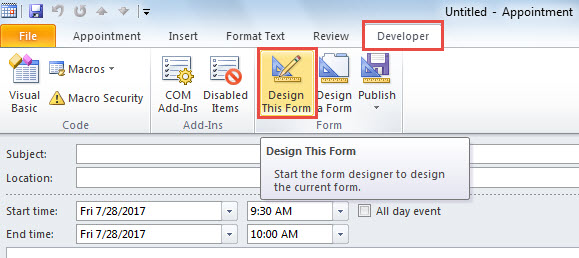
- A Találkozó ablakban lépjen a „Fejlesztő” fülre, és nyomja meg az „Írlap tervezése” gombot.

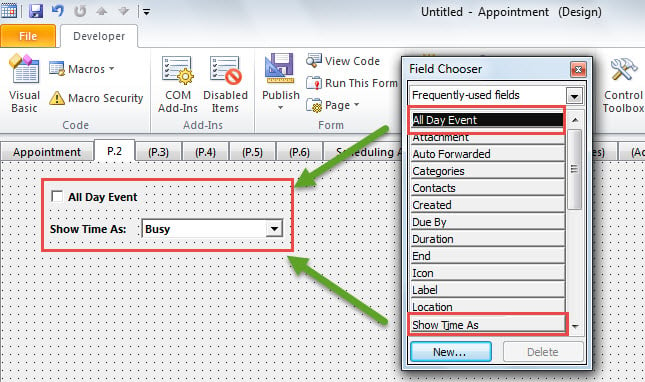
- Ezt követően át kell váltania a „P.2” oldalra.
- Később a felugró „Mezőválasztó” párbeszédpanelen húzza át az „All Day Event” és „Show Time As” mezőt a „P.2” oldalra.

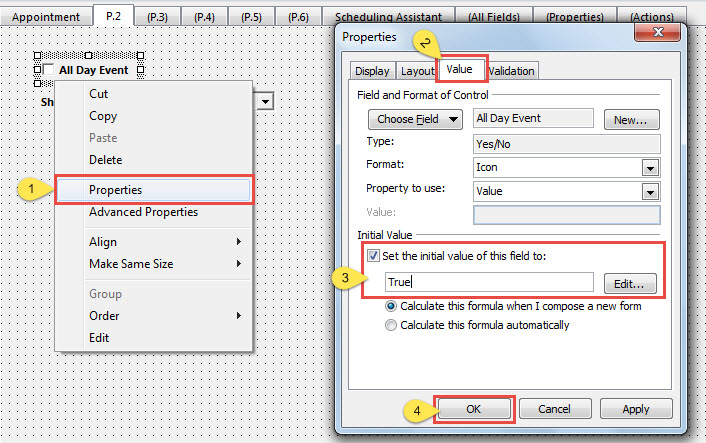
- Ezután kattintson jobb gombbal az „Egész napos esemény” mezőre, és válassza a „Tulajdonságok” lehetőséget a helyi menüből.
- A felugró párbeszédpanelen váltson az „Érték” fülre, engedélyezze a „Mező kezdeti értékének beállítása” lehetőséget, majd írja be az „Igaz” értéket az alábbi mezőbe.

- Ezután kattintson az „OK” gombra a módosítások mentéséhez.
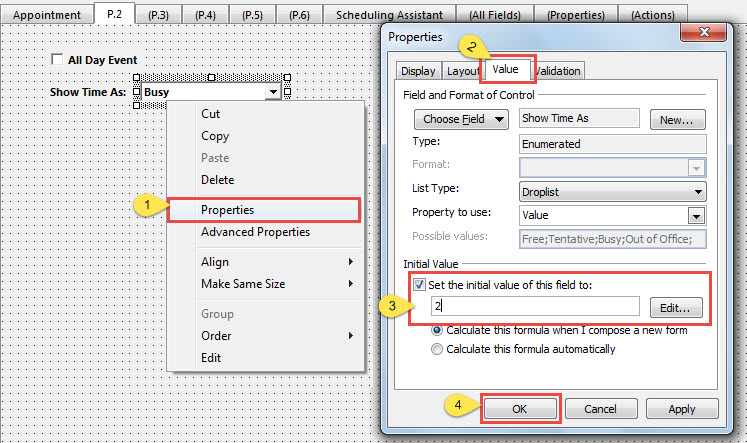
- Ezután kattintson a jobb gombbal a „Show Time As” mező melletti kombinált mezőre, és válassza a „Tulajdonságok” lehetőséget.
- A következő párbeszédpanelen lépjen az „Érték” fülre, jelölje be a „Mező kezdeti értékének beállítása” jelölőnégyzetet, majd írja be a „2”-t az alábbi mezőbe.

- Később kattintson az „OK” gombra, hogy visszatérjen az űrlaphoz.
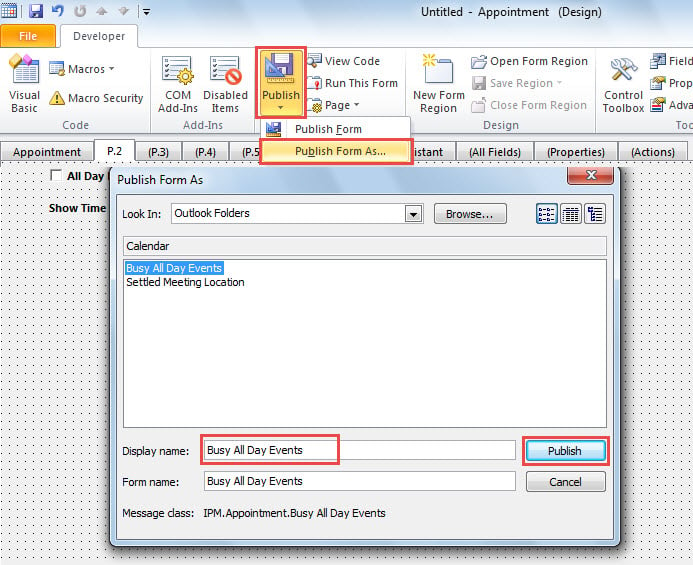
- Végül kattintson a „Közzététel” gombra a szalagon, és válassza az „Űrlap közzététele” lehetőséget. Az új párbeszédpanelen írjon be egy nevet a „Megjelenítési név” mezőbe, és végül nyomja meg a „Közzététel” gombot.

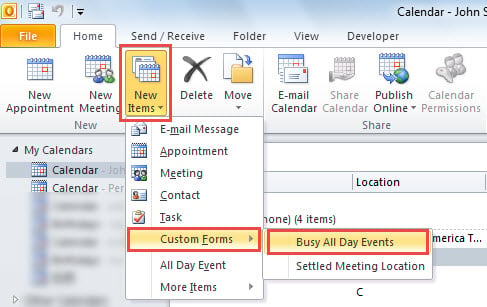
- Mostantól minden alkalommal, amikor rákattinthat egy elfoglalt, egész napos esemény létrehozásához, kattintson az „Új elem” > „Űrlap kiválasztása” > „Elfoglalt egész napos események” lehetőségre.

Ha úgy érzi, hogy ez nem olyan praktikus, mint amit szeretne, választhatja a következő módot, amely a VBA használata.
2. módszer: Az egész napos esemény automatikus beállítása „Foglalt” értékre VBA-n keresztül
- Kezdésként az Outlook főablakában nyomja meg az „Alt + F11” billentyűkombinációt.
- Miután hozzáfért az Outlook VBA-szerkesztőhöz, nyissa meg a „ThisOutlookSession” projekt ablakát.
- Ezután másolja be a következő VBA-kódot ebbe a projektbe.
Private WithEvents objInspectors As Inspectors
Private WithEvents objAppointment As AppointmentItem

Private Sub Application_Startup()
    Set objInspectors = Outlook.Application.Inspectors
End Sub

Private Sub objInspectors_NewInspector(ByVal Inspector As Inspector)
    If TypeName(Inspector.CurrentItem) = "AppointmentItem" Then
       Set objAppointment = Inspector.CurrentItem
    End If
End Sub

'Occur when opening an appointment
Private Sub objAppointment_Open(Cancel As Boolean)
    If objAppointment.AllDayEvent = True Then
       objAppointment.BusyStatus = olBusy
    End If
End Sub

'Occur when changing an appointment
Private Sub objAppointment_PropertyChange(ByVal Name As String)
    If Name = "AllDayEvent" Then
       'If you set the appointment to all day event
       If objAppointment.AllDayEvent = True Then
          objAppointment.BusyStatus = olBusy
       End If
    End If
End Sub
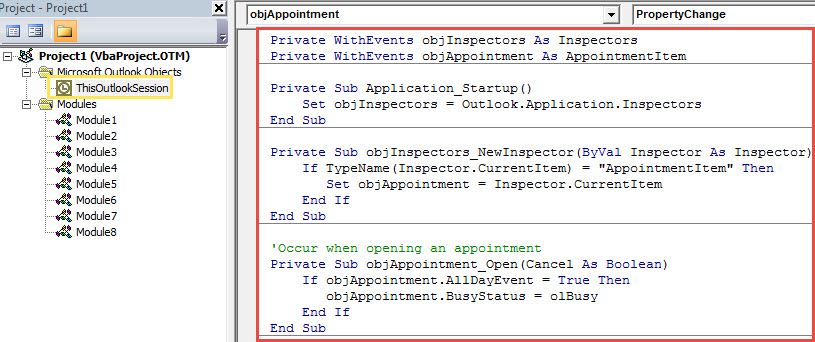
- Ezt követően írja alá ezt a kódot, és módosítsa az Outlook makró beállításait.
- Végül indítsa újra az Outlook alkalmazást az új projekt aktiválásához.
- Azóta minden alkalommal, amikor egész napos eseményt hoz létre, az állapota automatikusan „Foglalt” lesz.
Biztosítsa Outlook adatait
Kétségtelen, hogy az Outlook körül számos lehetséges biztonsági fenyegetés fenyeget. Tehát meglehetősen megterhelő és nehézkes az Outlook adataink védelme. Mindig ébernek kell lennünk. Ezen túlmenően, hogy időben meghozhassuk a segélyintézkedéseket, meg kell szereznünk a PST javítás eszköz, pl DataNumen Outlook Repair.
Szerző Bevezetés:
Shirley Zhang adat-helyreállítási szakértő DataNumen, Inc., amely világelső az adat-helyreállítási technológiák területén, beleértve javítás mdf és outlook javítószoftver termékek. További információért látogasson el www.datanumen.com