
Sok felhasználó vágyik egy olyan módszerre, amely gyorsan kinyerheti az összes e-mail címet egy Outlook e-mail törzséből, vagy akár több e-mailt is. Ezért ez a cikk megvizsgálja ezt a problémát, és megoszt egy gyors módszert, amely VBA-t használ.
Ha valaki olyan e-mailt küld Önnek, amelynek törzse e-mail-címek listáját tartalmazza, és valamilyen okból használni szeretné ezeket az e-mail címeket, például ha hozzá szeretne adni a Névjegyek mappához, először ki kell bontania a törzsben található összes e-mail címet. . Ezért a következőkben megmutatjuk, hogyan érheti el ezt a VBA-val.

Kivonja az összes e-mail címet a több Outlook e-mail törzséből
- A legelején indítsa el az Outlook alkalmazást.
- Ezután, miután belépett az Outlook főablakába, megnyomhatja az „Alt + F11” billentyűket.
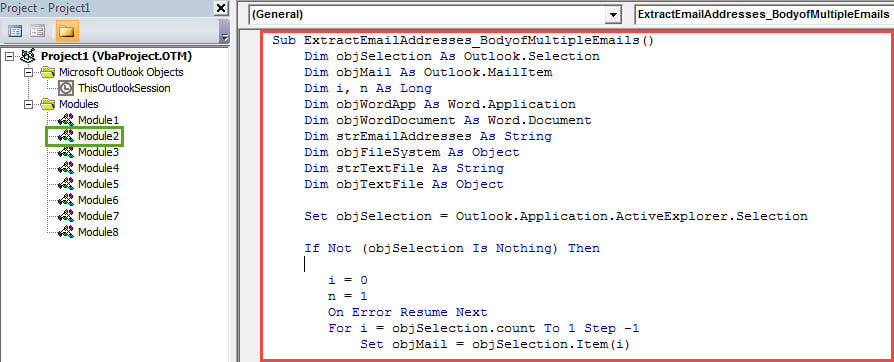
- Ezután az új „Microsoft Visual Basic for Applications” ablakban meg kell nyitnia egy nem használt modult, vagy egyszerűen be kell helyeznie egy újat.
- Később a következő VBA-kódot kell másolnia és beillesztenie ebbe a modulba.
Sub ExtractEmailAddresses_BodyofMultipleEmails()
    Dim objSelection As Outlook.Selection
    Dim objMail As Outlook.MailItem
    Dim i, n As Long
    Dim objWordApp As Word.Application
    Dim objWordDocument As Word.Document
    Dim strEmailAddresses As String
    Dim objFileSystem As Object
    Dim strTextFile As String
    Dim objTextFile As Object

    Set objSelection = Outlook.Application.ActiveExplorer.Selection

    If Not (objSelection Is Nothing) Then

       i = 0
       n = 1
       On Error Resume Next
       For i = objSelection.count To 1 Step -1
           Set objMail = objSelection.Item(i)

           objMail.Display

           Set objWordDocument = objMail.GetInspector.WordEditor
           Set objWordApp = objWordDocument.Application
           Set objSearchRange = objWordDocument.Range

           'Find the email addresses via wildcards
           With objWordApp.Selection.Find
                .Text = "[A-z,0-9]{1,}\@[A-z,0-9,.]{1,}"
                .MatchWildcards = True
                .Execute
           End With

           While objWordApp.Selection.Find.Found
                 'Get a list of email addresses in the body
                 strEmailAddresses = strEmailAddresses & n & ": " & objWordApp.Selection.Text & vbCrLf
                 objWordApp.Selection.Find.Execute
                 n = n + 1
           Wend
           objMail.Close olDiscard
      Next
    End If

    'Create a new Text file
    Set objFileSystem = CreateObject("Scripting.FileSystemObject")
    strTextFile = "E:\Extracted Email Addresses-" & Format(Date, "YYYYMMDD") & ".txt"
    Set objTextFile = objFileSystem.CreateTextFile(strTextFile, True)

    'Input the list of extracted email addresses into this Text file
    objTextFile.WriteLine (strEmailAddresses)
    objTextFile.Close

    MsgBox "Completed!", vbInformation, "Extract Email Addresses"
End Sub
- Később kiléphet az aktuális VBA-szerkesztő ablakból, és folytathatja az új makró hozzáadását a Gyorselérési eszköztárhoz.
- Ezt követően alacsonyra kell állítania az Outlook makró biztonsági szintjét.
- Végre egy próbát tehetsz.
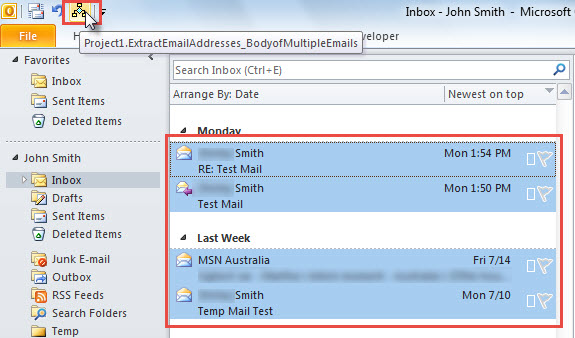
- Először is az e-mail listában válasszon ki több Outlook e-mailt, amelyek törzséből ki kell bontania az e-mail címeket.
- Ezután kattintson az új gombra a Gyorselérési eszköztárban.

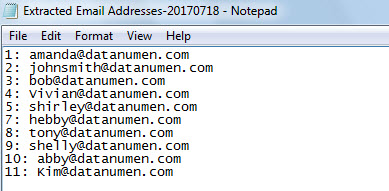
- Amikor a „Befejezve” üzenetet kapja, a VBA-kód előre meghatározott mappájába léphet új .TXT fájl kereséséhez.
- Nyissa meg ezt a fájlt, és látni fogja, hogy az összes kibontott e-mail cím a következő képernyőképen látható:

Az Outlook védelme a rosszindulatú makrók ellen
Ha úgy állította be az Outlookot, hogy engedélyezze az összes makrót, akkor figyelnie kell az ismeretlen e-mailekben rejtett összes makrót. Ennek az az oka, hogy sok rejtett vírust tartalmazhatnak, amelyek közvetlenül az Outlook korrupcióját okozhatják. A vírussal fertőzött PST-fájlt meglehetősen nehéz helyreállítani. Abban az időben talán az utolsó lehetőség egy erős és megbízható Outlook javítás segédprogram, mint pl DataNumen Outlook Repair. Meg tudja javítani az Outlook fájlt, függetlenül attól, hogy milyen szélsőséges a sérülés.
Szerző Bevezetés:
Shirley Zhang adat-helyreállítási szakértő DataNumen, Inc., amely világelső az adat-helyreállítási technológiák területén, beleértve korrupt sql és outlook javítószoftver termékek. További információért látogasson el www.datanumen.com