
Ebben a cikkben szeretnénk felajánlani Önnek a módját, hogyan illesszen be több képet a Word-dokumentumba.
Jól érezheti magát, miközben képekkel dolgozik a Wordben. Miután beszúrt egy képet a dokumentumba, előfordulhat, hogy manuálisan át kell méreteznie, vagy be kell írnia a nevét. Mit szólnál egy makróval a feladat automatikus végrehajtásához?
A makró, amelyet bemutatunk, a következő funkciókra képes:
- Először is, minden oldalra beszúrja a megadott számú képet.
- Másodszor, minden kép alá beszúrja a nevet.
- Harmadszor, átméretezi a képeket a megadott méretszámoknak megfelelően.
Most pedig nézzük meg, hogyan tudjuk működésre bírni.
Több kép kötegelt beszúrása a dokumentumba
- Először is rendezze el az összes képet ugyanabba a mappába.
- Ezután nyomja meg az „Alt+F11” gombot a VBA-szerkesztő meghívásához a Wordben.
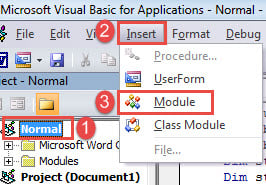
- Ezután kattintson a „Normál” projektre.
- Ezután a menüsorban kattintson a "Beszúrás" gombra.
- A legördülő menüben válassza a „Modul” lehetőséget.

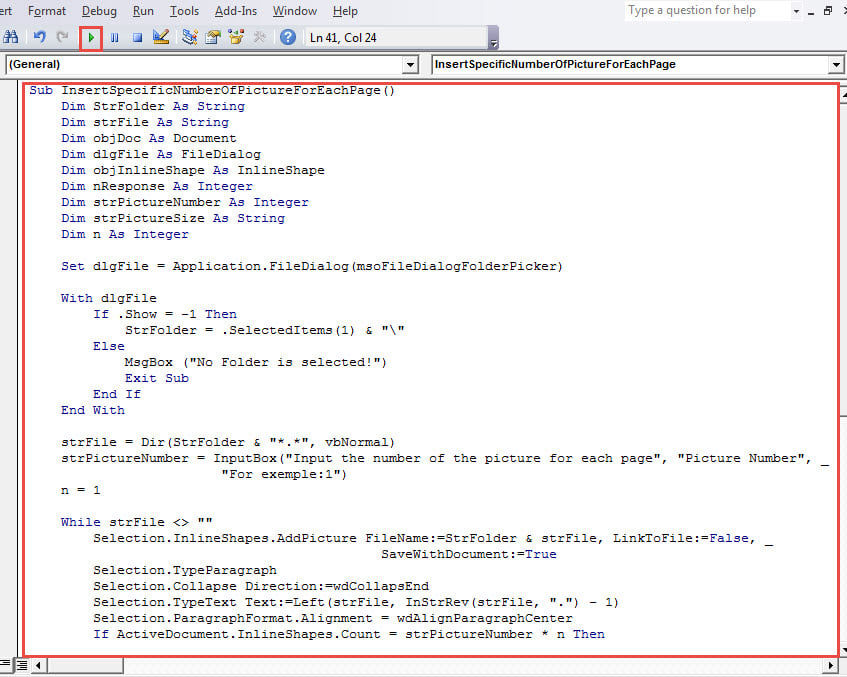
- Nyissa meg a modult dupla kattintással, és illessze be a következő kódokat:
Sub InsertSpecificNumberOfPictureForEachPage()
  Dim StrFolder As String
  Dim strFile As String
  Dim objDoc As Document
  Dim dlgFile As FileDialog
  Dim objInlineShape As InlineShape
  Dim nResponse As Integer
  Dim strPictureNumber As Integer
  Dim strPictureSize As String
  Dim n As Integer

  Set dlgFile = Application.FileDialog(msoFileDialogFolderPicker)

  With dlgFile
    If .Show = -1 Then
      StrFolder = .SelectedItems(1) & "\"
    Else
      MsgBox ("No Folder is selected!")
      Exit Sub
    End If
  End With

  strFile = Dir(StrFolder & "*.*", vbNormal)
  strPictureNumber = InputBox("Input the number of the picture for each page", "Picture Number", "For exemple: 1")
  n = 1

  While strFile <> ""
    Selection.InlineShapes.AddPicture FileName:=StrFolder & strFile, LinkToFile:=False, SaveWithDocument:=True
    Selection.TypeParagraph
    Selection.Collapse Direction:=wdCollapsEnd
    Selection.TypeText Text:=Left(strFile, InStrRev(strFile, ".") - 1)
    Selection.ParagraphFormat.Alignment = wdAlignParagraphCenter
    If ActiveDocument.InlineShapes.Count = strPictureNumber * n Then
      Selection.InsertNewPage
      Selection.TypeBackspace
      n = n + 1
    End If
    Selection.TypeParagraph
    strFile = Dir()
  Wend

  For Each objInlineShape In ActiveDocument.InlineShapes
    objInlineShape.Select
    Selection.ParagraphFormat.Alignment = wdAlignParagraphCenter
  Next objInlineShape

  nResponse = MsgBox("Do you want to resize all pictures?", 4, "Resize Picture")
  If nResponse = 6 Then
    strPictureSize = InputBox("Input the height and width of the picture, seperated by comma", "Height and Width", "For exemple:500,500")
    For Each objInlineShape In ActiveDocument.InlineShapes
      objInlineShape.Height = Split(strPictureSize, ",")(0)
      objInlineShape.Width = Split(strPictureSize, ",")(1)
    Next objInlineShape
  End If
End Sub
- Ezután kattintson a „Futtatás” gombra, vagy nyomja meg az „F5” gombot.

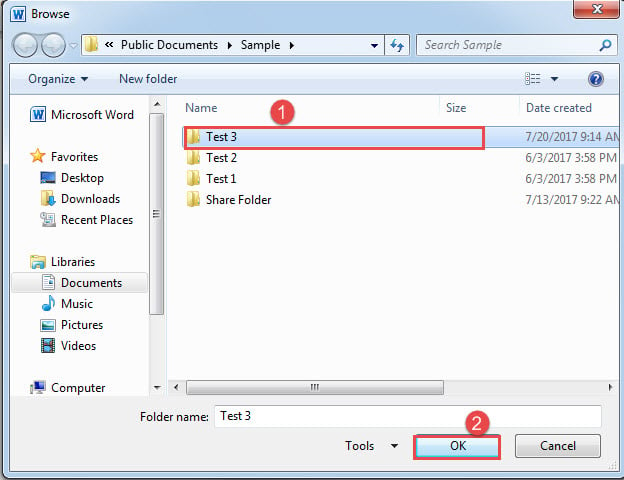
- A makró futtatása közben megjelenik a „Tallózás” ablak. Csak válassza ki a mappát, amelyben a képeket tárolja az 1. lépésben, és kattintson az „OK” gombra.

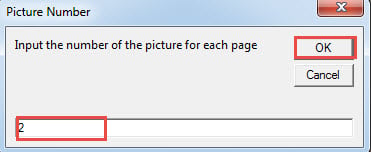
- Következő lépésként a „Képszám” mezőben írjon be egy számot, amely az egyetlen oldalon elhelyezni kívánt képek teljes számát jelzi. És kattintson az „OK” gombra a folytatáshoz.

- A „Kép átméretezése” mezőben kattintson az „Igen” gombra az összes kép átméretezéséhez, és a „Nem” gombra a visszavonáshoz.

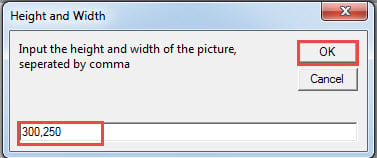
- Most a „Magasság és szélesség” mezőbe írja be az értékeket, és vesszővel válassza el. Ne felejtse el először a magasságot, majd a szélességet megadni. A vessző után nincs szóköz.
- Hasonlóképpen, kattintson az „OK” gombra a továbblépéshez.

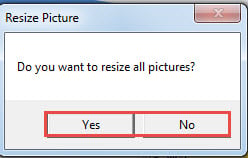
Most 2 kép van egy oldalon, és mindegyiknek van neve alatta. Íme az eredmény: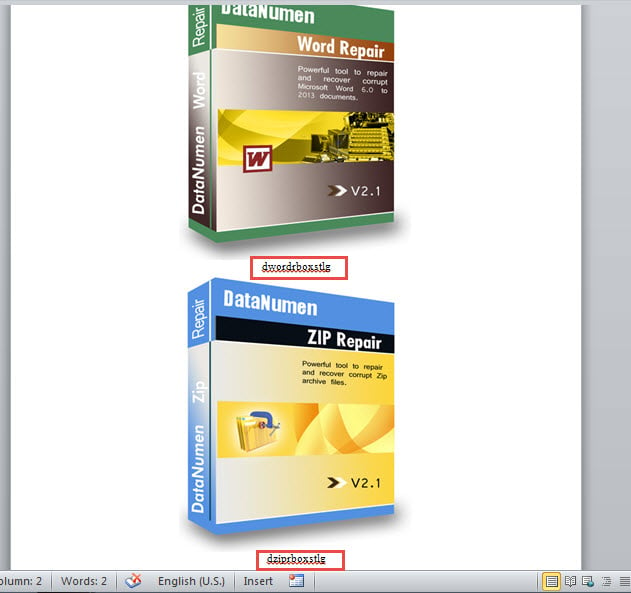
Tartsa szemmel az adatok integritását
Mindig fennáll az adatok elvesztésének vagy valamilyen módon kompromittálódásának kockázata. Ez azt jelenti, hogy rendszeresen ellenőriznünk kell az adatok integritását. És ha egyszer találunk valami jelet Szókárosodás, az adatok helyreállításának legjobb módja egy javítóeszköz beszerzése.
Szerző Bevezetés:
Vera Chen adat-helyreállítási szakértő DataNumen, Inc., amely világelső az adat-helyreállítási technológiák területén, beleértve Excel helyreállítás és a pdf javító szoftvertermékek. További információért látogasson el www.datanumen.com