
A Névjegyek és a Naptár mappával ellentétben az Outlook nem engedélyezi a felhasználóknak, hogy egyéni űrlapot alkalmazzanak a levelek mappájában lévő elemekre. Ennek ellenére sok felhasználó abban reménykedik, hogy gyorsan létrehozhat új leveleket egy egyéni űrlapból. Tehát ez a cikk bemutat egy módszert ennek elérésére.
Egyes felhasználók mindig egyéni űrlapon szeretnének új e-maileket létrehozni a szokásos űrlap helyett. Mint tudjuk, egyéni találkozók, kapcsolattartók, naplók, feladatűrlapok esetén beállíthatja alapértelmezettként a Naptár, Névjegyek, Feladatok mappához. Ezáltal az új elem automatikusan létrejön az egyéni űrlapból. A levelezőmappákhoz azonban nem lehet egyéni üzenetet beállítani alapértelmezettként. Így, ha gyorsan szeretne új e-maileket létrehozni egy egyéni űrlapból, más eszközöket kell használnia, például a következőt.
Hozzon létre gyorsan új e-maileket egyéni űrlapon
- Először is, a szokásos módon kell elérned az Outlook alkalmazást.
- Ezután a főablakában meg kell érintenie az „Alt + F11” billentyűket.
- Egyszerre megjelenik a „Microsoft Visual Basic for Applications” ablak.
- Ebben az ablakban meg kell nyitnia egy nem használt modult.
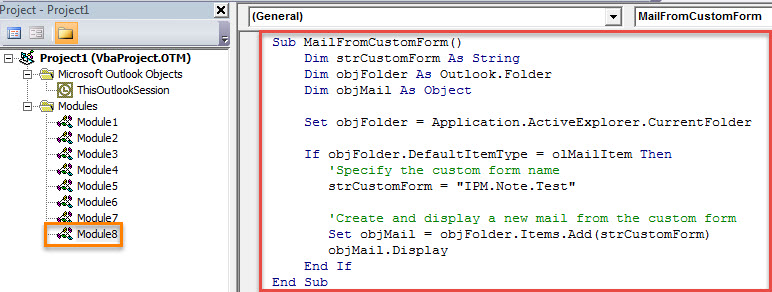
- Ezt követően másolja ki és illessze be a következő VBA-kódot ebbe a modulba.
Sub MailFromCustomForm()
    Dim strCustomForm As String
    Dim objFolder As Outlook.Folder
    Dim objMail As Object

    Set objFolder = Application.ActiveExplorer.CurrentFolder

    If objFolder.DefaultItemType = olMailItem Then
       'Specify the custom form name
       strCustomForm = "IPM.Note.Test"

       'Create and display a new mail from the custom form
       Set objMail = objFolder.Items.Add(strCustomForm)
       objMail.Display
    End If
End Sub
- Ezt követően kiléphet az aktuális ablakból.
- Később hozzá kell adnia az új makrót a szalaghoz. Kövesse az alábbi lépéseket:
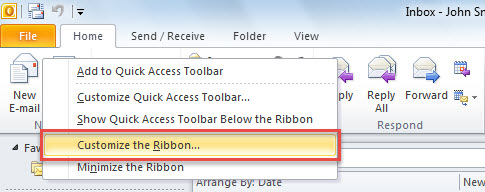
- Először kattintson a jobb gombbal az „Új e-mail” gombra a szalagon.
- Ezután válassza ki a „Szala testreszabása” lehetőséget.

- A jobb oldalon kattintson az első „Új” csoportra a „Főoldal (Mail)” fül alatt, és nyomja meg az „Új csoport” gombot alul. Egy új csoport jelenik meg közvetlenül az „Új” csoport alatt.
- Most át kell neveznie „Egyéni új”-ra.
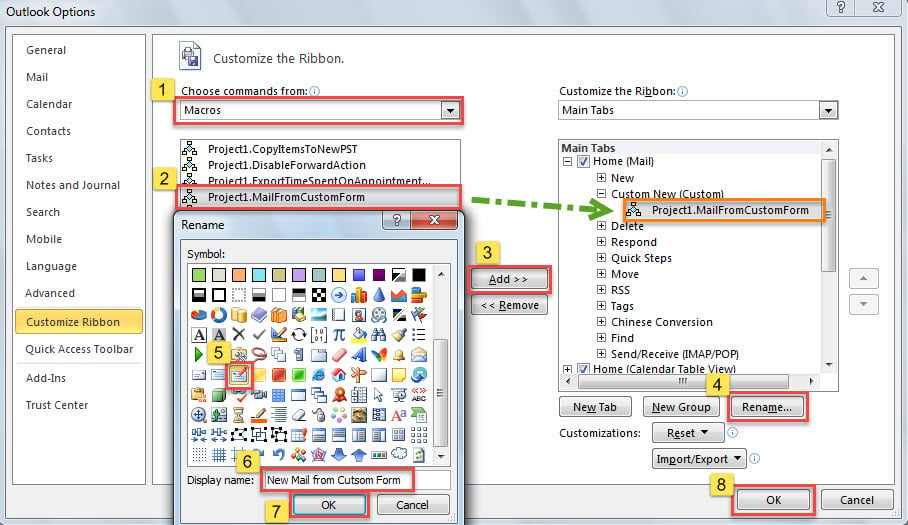
- Ezután válassza ki a „Makrók” lehetőséget a „Parancsok kiválasztása” listából a bal oldalon.
- Ezután állítsa be a korábban hozzáadott makrót a következő listában.
- Ezután kattintson a középen található „Hozzáadás” gombra.
- Később kattintson az „Átnevezés” gombra.
- Ezt követően rendeljen egy ikont a makróhoz, és módosítsa a megjelenített nevét.
- Végül kattintson két „OK” gombra az aktuális ablak bezárásához.

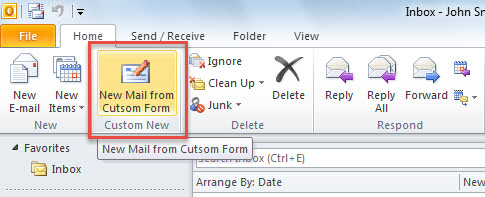
- Mostantól minden alkalommal, amikor új e-mailt hoz létre, rákattinthat az „Új e-mail az egyéni űrlapról” gombra a szalagon a normál „Új e-mail” gomb helyett, például az alábbi képernyőképen:

- Az új levél automatikusan létrejön a megadott egyéni űrlapról.
Kezelje az Outlook hirtelen összeomlását
Az Outlook összes verziója hajlamos a különféle Outlook-problémákra. Az egyre több hiba miatt az Outlook egyre gyakrabban összeomolhat, ami komoly Outlook-fájlkárosodáshoz vezethet. Ilyenkor érdemes ellenőrizni, hogy vannak-e biztonsági mentések. Ha nem, kipróbálhatja a beépített javítóeszközt – a Scanpst.exe-t. De legtöbbször ez nem elég hatékony a javításhoz. sérült Outlook fájlt. Így az utolsó lehetőség egy erős külső eszköz, mint pl DataNumen Outlook Repair.
Szerző Bevezetés:
Shirley Zhang adat-helyreállítási szakértő DataNumen, Inc., amely világelső az adat-helyreállítási technológiák területén, beleértve korrupt sql és outlook javítószoftver termékek. További információért látogasson el www.datanumen.com