
Alapértelmezés szerint az Outlook alkalmazásban, miután megjelölt egy megjelölt e-mailt a megnyitott Üzenet ablakban, az e-mail automatikusan bezárul. Ebből a cikkből megtudhatja, hogyan tarthat nyitva egy e-mailt még azután is, hogy befejezettnek jelölte.
Talán észrevette már, hogy az Outlook automatikusan bezárja a megnyitott e-mailt, miután megjelölte befejezettként. Ennek ellenére az esetek többségében továbbra is foglalkozni szeretne ezzel az e-maillel, például áthelyezni egy másik mappába stb. Ha bezárja, akkor el kell töltenie egy kis időt azzal, hogy megtalálja egy halom e-mail között. Ezért reménykednie kell abban, hogy az e-mail a befejezés után is nyitva maradhat. Itt megosztunk veletek egy módszert.
Tartsa nyitva az e-mailt a befejezettként való megjelölés után
- Kezdésként indítsa el az Outlook alkalmazást.
- Ezután a fő ablakban megérintheti az „Alt + F11” billentyűparancsokat.
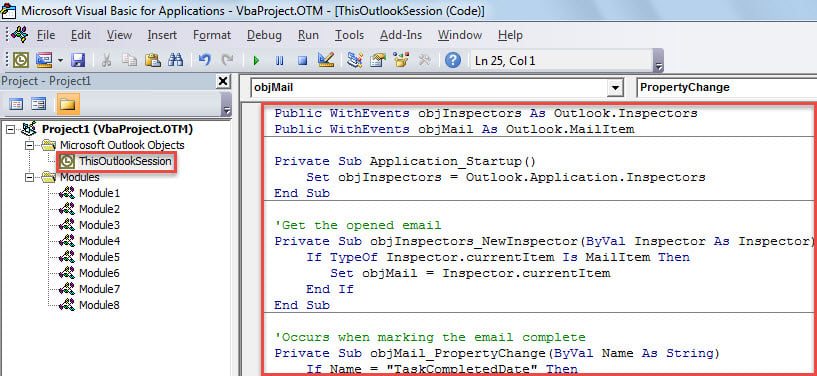
- Ezután megjelenik a „Microsoft Visual Basic for Applications” ablak. Ebben meg kell keresnie a „ThisOutlookSession” projektet a bal oldalon, és meg kell nyitnia.
- Ezt követően a következő VBA-kódot kell bemásolnia ebbe a projektablakba.
Public WithEvents objInspectors As Outlook.Inspectors
Public WithEvents objMail As Outlook.MailItem

Private Sub Application_Startup()
    Set objInspectors = Outlook.Application.Inspectors
End Sub

'Get the opened email
Private Sub objInspectors_NewInspector(ByVal Inspector As Inspector)
    If TypeOf Inspector.currentItem Is MailItem Then
       Set objMail = Inspector.currentItem
    End If
End Sub

'Occurs when marking the email complete
Private Sub objMail_PropertyChange(ByVal Name As String)
    If Name = "TaskCompletedDate" Then
       If objMail.FlagStatus = olFlagComplete Then
          'Reopen this email after temporary close
          objMail.Close olSave
          objMail.Display
       End If
    End If
End Sub
- Később ezt a kódot digitálisan alá kell írnia.
- Ezt követően az új makró mentése után lépjen ki az aktuális ablakból.
- Ezután ellenőriznie kell a makróbeállításokat, és biztosítania kell, hogy a digitálisan aláírt makrók engedélyezve legyenek.
- Végül a fenti lépések után újraindíthatja az Outlookot az új VBA-projekt aktiválásához.
- Mostantól még azután is meg lesz nyitva az e-mail, hogy befejezettnek jelöli meg a követő e-mailt az Üzenet ablakban, így tetszés szerint folytathat más műveleteket ezzel az e-maillel.
Hatékonyan kezelje az Outlook-problémákat
Az Outlook számos problémát szenvedhet a napi használat során. Ezért meg kell tanulni néhány hatékony trükköt az Outlook-problémák kezeléséhez. Például, ha a PST fájl vírussal fertőzött, megpróbálhatja elpusztítani a vírusokat víruskereső szoftverrel. Ezenkívül, ha a PST-fájl súlyosan megsérült, megpróbálhatja megjavítani sérült PST fájlt a beépített javítóeszközzel. Feltéve, hogy ez meghibásodik, az utolsó lehetőség egy sokkal erősebb külső segédprogram lehet, mint pl DataNumen Outlook Repair. Ez egy iparágvezető eszköz, amely az Outlook fájlok visszaállítására specializálódott.
Szerző Bevezetés:
Shirley Zhang adat-helyreállítási szakértő DataNumen, Inc., amely világelső az adat-helyreállítási technológiák területén, beleértve javítás mdf és outlook javítószoftver termékek. További információért látogasson el www.datanumen.com