
Az Outlook programban, amikor az összes táblát ki kell bontani és át kell másolnia egyik e-mailből a másikba, kétségtelenül fárasztó és nehézkes manuálisan megtenni. Ez a cikk egy sokkal okosabb módszert oszt meg veled.
Időnként előfordulhat, hogy új e-mailt szeretne létrehozni, amely egy másik e-mail táblázatait tartalmazza. Ha csak egy táblázat van az e-mailben, akkor ez nagyon egyszerű. Ha azonban több tábla is van a forrás e-mailben, a kézi másolás túl fárasztó. Tehát a következőkben egy másik módszert mutatunk be, amely sokkal hatékonyabb és intelligensebb.
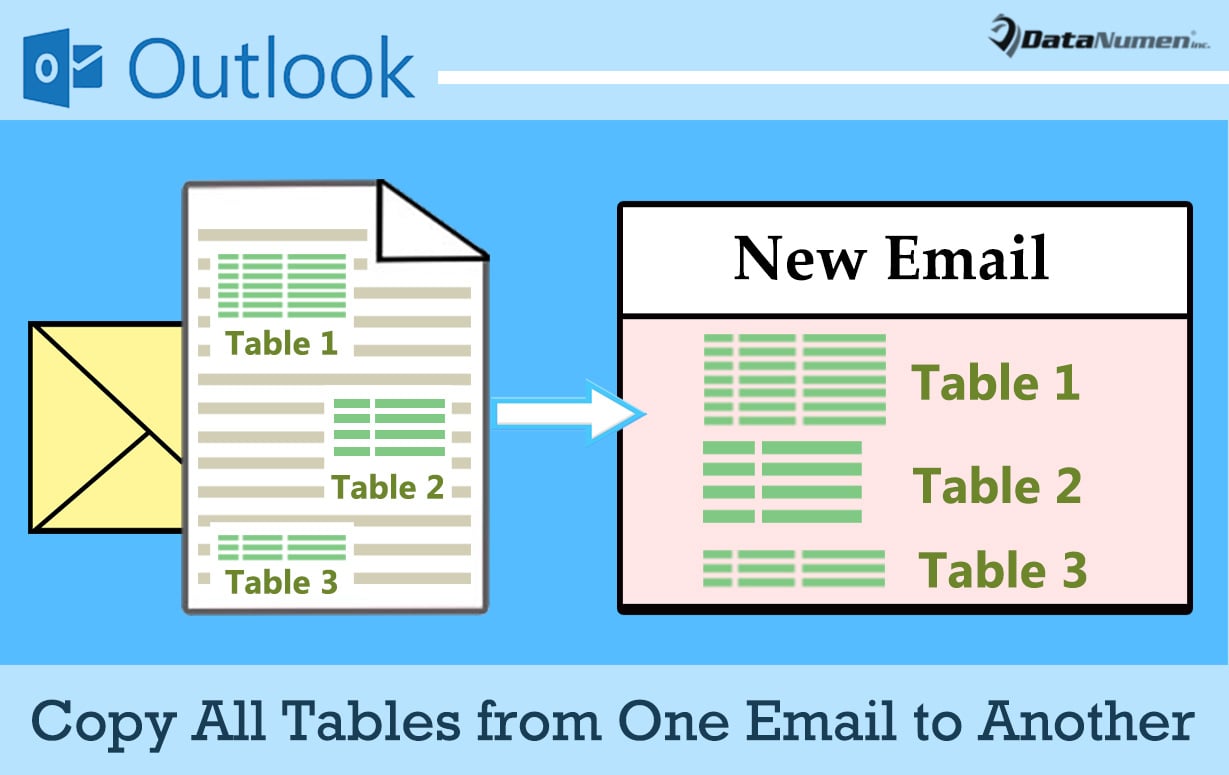
Másolja az összes táblázatot egyik e-mailből a másikba
- Kezdésként a szokásos módon kell hozzáférnie az Outlookhoz.
- Ezután az Outlook főablakában megnyomhatja az „Alt + F11” gyorsbillentyűket.
- Ezt követően a „Microsoft Visual Basic for Applications” ablakban meg kell nyitnia egy nem használt modult, vagy egyszerűen be kell helyeznie egy újat.
- Ezután a következő VBA-kódot másolhatja ebbe a modulba.
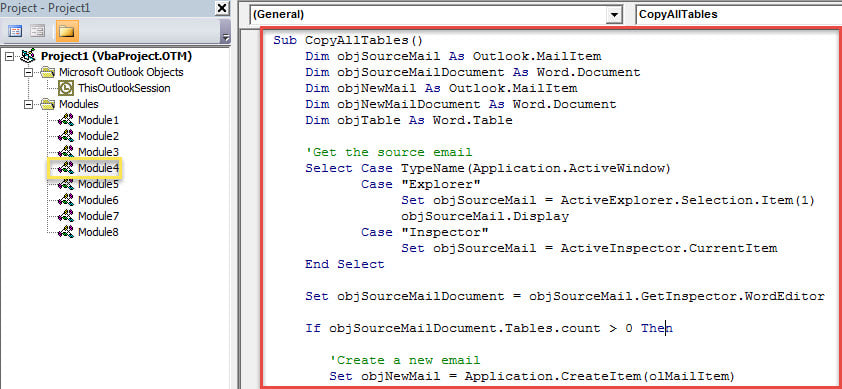
Sub CopyAllTablesFromOneEmailToAnother()
    Dim objSourceMail As Outlook.MailItem
    Dim objSourceMailDocument As Word.Document
    Dim objNewMail As Outlook.MailItem
    Dim objNewMailDocument As Word.Document
    Dim objTable As Word.Table

    'Get the source email
    Select Case TypeName(Application.ActiveWindow)
           Case "Explorer"
                Set objSourceMail = ActiveExplorer.Selection.Item(1)
                objSourceMail.Display
           Case "Inspector"
                Set objSourceMail = ActiveInspector.CurrentItem
    End Select

    Set objSourceMailDocument = objSourceMail.GetInspector.WordEditor

    If objSourceMailDocument.Tables.count > 0 Then

       'Create a new email
       Set objNewMail = Application.CreateItem(olMailItem)

       For Each objTable In objSourceMailDocument.Tables
           Set objNewMailDocument = objNewMail.GetInspector.WordEditor

           'Copy all tables from source email to the new email
           With objNewMailDocument.Range
                .Collapse wdCollapseEnd
                .FormattedText = objTable.Range.FormattedText
                .Collapse wdCollapseEnd
                .Text = vbCrLf
           End With
      Next

      'Close the source email
      objSourceMail.Close olSave
      'Display the new email
      objNewMail.Display
    End If
End Sub
- Ezt követően kiléphet az aktuális VBA-szerkesztő ablakból.
- Később módosítania kell az Outlook makró beállításait az összes makró engedélyezéséhez.
- Ezenkívül jobb, ha hozzáadja ezt a makrót a Gyorselérési eszköztárhoz, amit az „Outlook beállításai” részben érhet el.
- Végül kipróbálhatod:
- Már az elején nyisson meg vagy válasszon ki egy e-mailt, amelynek táblázatait másolni szeretné.
- Ezután nyomja meg az újonnan hozzáadott makró gombot a Gyorselérési eszköztárban.
- A makró futása után egy új e-mail jelenik meg, amelybe a forrás e-mailek táblázatait beillesztették.
Védje meg az Outlook fájlt a korrupció ellen
Bár az Outlook önálló e-mail kliensként vagy privát ütemezéskezelőként is jó szerepet tölthet be, mégsem lehet mentes a hibáktól és sérülésektől. Ezért kétségtelenül fáradságos és fárasztó feladat az Outlook-adatok védelme. Figyelemmel kell kísérnie napi viselkedését az Outlookban, például ne kattintson a gyanús hivatkozásokra, ne töltsön le nem biztonságos mellékleteket, vagy zárja be az Outlookot helytelenül és így tovább. Természetesen szükséges, hogy a közelben tartson egy csillagos javítóeszközt, mint pl DataNumen Outlook Repair abban, hogy lehet javítás Outlook a bajok, mint a szellő.
Szerző Bevezetés:
Shirley Zhang adat-helyreállítási szakértő DataNumen, Inc., amely világelső az adat-helyreállítási technológiák területén, beleértve mdf javítás és outlook javítószoftver termékek. További információért látogasson el www.datanumen.com