
Az adatlopás minimalizálható az Excel különböző menü- és jobb gombbal történő funkcióinak letiltásával. Az alábbiakban megbeszéljük, hogyan kell ezt megtenni VBA használatával.
Feltételezhető, hogy az olvasó megjeleníti az Excel fejlesztői szalagot, és ismeri a VBA-szerkesztőt.
A felhasználói felület
Készíts egy munkalapot két gombbal és egy kis adattal. 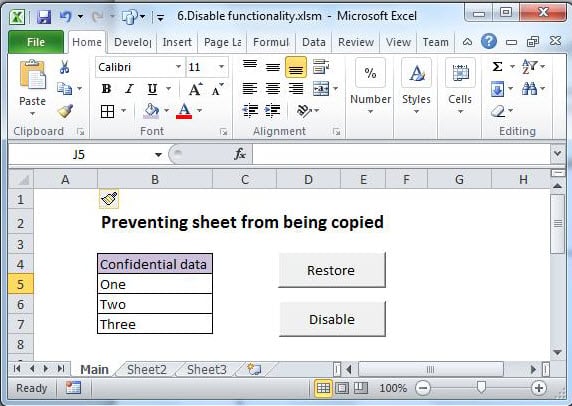
Ennek a lapnak megjelenik a szalagja, és az Excel által kínált összes jobb kattintás funkció.
A lap elérhető itt .
A VBA kód
A parancssor számos vezérlője letiltható. Meg kell keresnie a Google-ban ezen vezérlők azonosítószámát. Ehhez a gyakorlathoz a 19-es és 21-es azonosítót fogjuk használni.
Sub Auto_Open()    ‘Auto_open runs automatically when the workbook is opened
    Dim Control As Office.CommandBarControl

    Application.CommandBars("ply").Enabled = False     'disables right-Click on sheet tab

    For Each Control In Application.CommandBars.FindControls(ID:=21)    'disables CUT
        Control.Enabled = False
    Next Control

    For Each Control In Application.CommandBars.FindControls(ID:=19)     'disables COPY
        Control.Enabled = False
    Next Control
    Application.CellDragAndDrop = False

    Application.ExecuteExcel4Macro "Show.ToolBar(""Ribbon"", False)"     'Hides ribbon
End Sub

Sub Restore()
    Application.CommandBars("ply").Enabled = True     'enables right-click on sheet tab

    Dim Control As Office.CommandBarControl

    For Each Control In Application.CommandBars.FindControls(ID:=21)     'enables CUT
        Control.Enabled = True
    Next Control

    For Each Control In Application.CommandBars.FindControls(ID:=19)     'enables COPY
        Control.Enabled = True
    Next Control
    Application.CellDragAndDrop = True

    Application.ExecuteExcel4Macro "Show.ToolBar(""Ribbon"", True)"     'shows ribbon
End Sub

Sub Auto_close()
    Call Restore    ‘Ensure other workbooks work properly
End Sub
Rendelje hozzá a Visszaállítás gombot a Visszaállítás alcsoporthoz, a Letiltás gombot pedig az Auto_open alcsoporthoz.
Futtassa az Auto_open kódot; észre fogja venni, hogy a Kivágás és a Másolás le van tiltva a jobb gombbal kattintó menüben, és a szalag eltűnt. Ezenkívül nem tudja áthelyezni a lapot egy másik munkafüzetbe a lapfülről.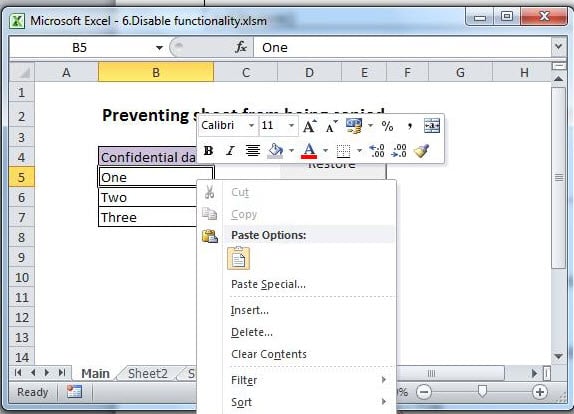
Mindig lesznek módok ezen óvintézkedések elkerülésére, de a cél az, hogy a komoly hackerek kivételével mindenki számára megnehezítse a dolgát; a táblázat védelme további elrettentő tényező, valamint annak biztosítása, hogy ne lehessen közvetlenül másolni egy almappából.
Végül védje meg kódját a megtekintéstől vagy módosítástól: Eszközök>Tulajdonságok>Védelem.
Excel fájl korrupció
„Megszedtem az aktát; most észrevehető okok nélkül tapasztalom az Excel hibáit. Ennek ellenére arra számítok, hogy még ma befejezem.”
Az, hogy ennek happy enddel van-e vége, attól függhet, hogy a felhasználó rendelkezésére áll-e hatékony eszköz, amellyel javítás Excel. A jelen esetben a táblázat több mint 90,000 XNUMX sort tartalmazott.
Szerző Bevezetés:
Felix Hooker adat-helyreállítási szakértő DataNumen, Inc., amely világelső az adat-helyreállítási technológiák területén, beleértve javítás rar és SQL helyreállítási szoftvertermékek. További információért látogasson el www.datanumen.com