
Az egyéni rendezés az Excelben nagyon hasznos funkció. Ebben a cikkben arról fogunk beszélni, hogyan lehet automatikusan frissíteni az egyéni rendezést egy tartományban az Excel VBA használatával.
Ha az egyéni rendezést használja, látni fogja, hogy ez egy csodálatos funkció az Excelben. Ha azonban gyakran használja ezt a funkciót, akkor is találhat problémát. Bizonyos adatokkal és információkkal egy tartományba fog rendezni. Ha további adatokat és információkat ad hozzá a tartományhoz, a tartomány sorrendje nem változik automatikusan. Az alábbi képen egy ilyen állapot látható.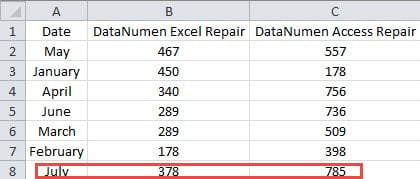
Ha új adatkészletet ad hozzá a tartományhoz, az nem változtatja meg automatikusan a rangsort. Ha továbbra is szeretné rendezni ezt a nagyobb tartományt az új adatokkal, ugyanazon kritériumok szerint, újra el kell végeznie az egyéni rendezés folyamatát. Láthatja, hogy ez nagyon kellemetlen, különösen akkor, ha folyamatosan frissítenie kell a munkalapon található adatokat és információkat. Minden alkalommal, amikor új információkat ad hozzá a tartományhoz, újra kell rendeznie. A probléma megoldása és a feladat gyors befejezése érdekében olvassa tovább ezt a cikket.
Makró rögzítése
Ha az egyéni rendezés kritériumai nagyon összetettek, akkor nehéz lesz közvetlenül megírni a VBA-kódokat. Így most először rögzíthet egy makrót. Az ebben a makróban található kódok pedig más makrókban is használhatók. A kódok rögzítésének folyamata nagyon egyszerű.
- Makró rögzítése előtt hozzá kell adni a VBA fület a szalaghoz. Itt kattintson a jobb gombbal a szalag valamelyik lapjára.
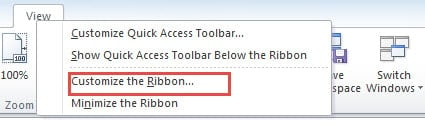
- Ezután a menüben válassza a „Szala testreszabása” lehetőséget.

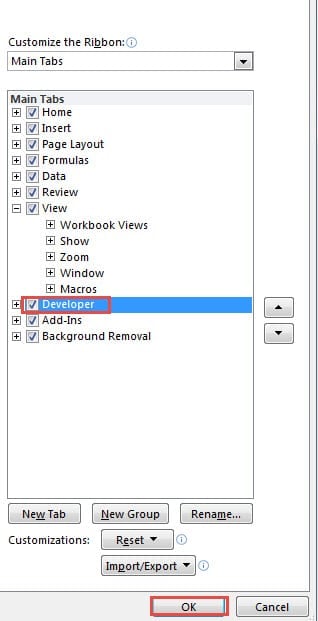
- Most az „Excel-beállítások” ablakban jelölje be a „Fejlesztő” opciót a „Fő lapok” listájában.

- Ezt követően kattintson az „OK” gombra az ablakban. Ezért hozzáadta a lapot a szalaghoz.
- Most visszatér a munkalaphoz. Kattintson a hozzáadott „Fejlesztő” fülre.
- Ezután kattintson a „Makró rögzítése” gombra az eszköztáron. Így megjelenik a „Makró rögzítése” ablak.


Másrészt a munkalap alján található kis gombra kattintva is helyettesítheti a fenti 6 lépést.
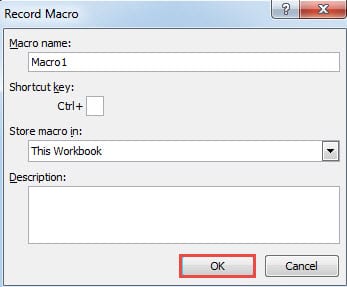
- Most a „Makró rögzítése” ablakban írja be a nevet az első szövegmezőbe. Ha szükséges, rendeljen hozzá egy gyorsbillentyűt. Ezután adja hozzá a leírást az Ön igényei szerint.

- Ezután kattintson az „OK” gombra. Így a makró elkezdi rögzíteni az összes végrehajtott műveletet.
- Válassza ki a tartományt, amelyet rendezni szeretne a munkalapon.
- Kattintson a „Kezdőlap” fülre.
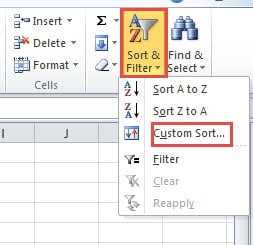
- Ezután kattintson a „Rendezés és szűrés” gombra a szalagon.
- A legördülő listában válassza az „Egyéni rendezés” lehetőséget.

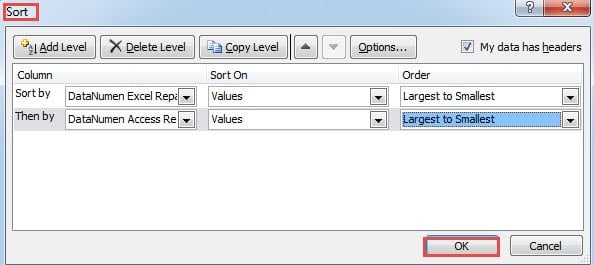
- A „Rendezés” ablakban állítsa be a kritériumokat igényei szerint. Minden művelet rögzítésre kerül a makróban.

Makró rögzítésekor ne végezzen további lépéseket. Ellenkező esetben ezek a lépések is rögzítésre kerülnek. Ez pedig gondot fog okozni a következő részben.
- Miután befejezte a beállítást a „Rendezés” ablakban, kattintson az „OK” gombra a beállítások mentéséhez.
- Most kattintson újra a „Fejlesztő” fülre a szalagon.
- Ezután kattintson a „Rögzítés leállítása” gombra. Ha a munkalap makrók rögzítésének állapotában van, a gomb „Rögzítés leállítása” feliratra vált.


A makró rögzítésének leállításához kattintson a munkalap alján található gombra is. Ezzel befejezte a felvételt. Minden rendezési feltétel el lett mentve az 1. makróba.
Használjon Excel VBA makrókat
Ebben a részben bemutatjuk, hogyan használhat VBA-makrókat az egyéni rendezés frissítésére a munkalapon. És ebben a részben a rögzített makrókat is használni fogja.
- Kattintson a „Fejlesztő” fülre a szalagon.
- Ezután kattintson a „Visual Basic” gombra az eszköztáron. Ehelyett megnyomhatja az „Alt + F11” gombot a billentyűzeten a 2 lépés cseréjéhez.
- A Visual Basic szerkesztőben kattintson duplán a lapra a „VBAProject” területen. Ezen a lapon frissítenie kell az egyéni rendezést. És a tényleges fájlban duplán kell kattintania a megfelelő lapra.
- Most írja be a következő kódokat a területre.

Private Sub Worksheet_Change(ByVal Target As Range)

End Sub
- Ezután írja be a következő kódokat a fenti két VBA-mondat közé.
Application.ScreenUpdating = False
If Not Intersect(Target, Range("A1:C13")) Is Nothing Then

End If
Itt a tartomány becsült értéke. 12 hónap lesz az értékesítési mennyiségre, és a fejléc első sorával együtt az „A1:C13” tartományt adjuk meg. A tartományt a tényleges munkalapja szerint is beírhatja a kódokba.
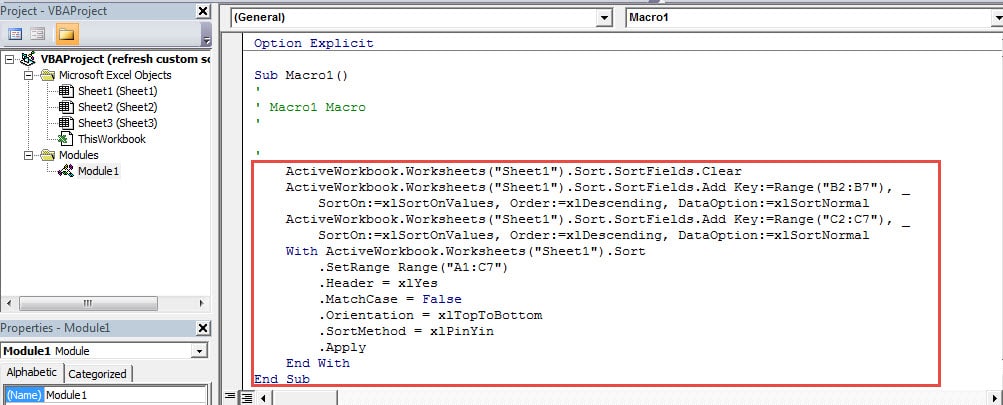
- Ebben a lépésben nyissa meg az 1. modult a szerkesztőben. Az ebben a modulban található kódok az Ön által korábban elkészített egyéni rendezési folyamat. Láthatja, hogy a makrók rögzítésének funkciójával sok időt takaríthat meg.
- Most másolja a fő részt ebben a modulban.

- Ezután kattintson duplán a céllapra a „VBAProject” részben.
- Ezután illessze be a kódokat az IF-END IF kódokba.
- Ezután módosítsa a kódok tartományát igényei szerint. A rögzített makró kissé bonyolult és redundáns. Igény szerint módosíthatja is. Ezért a teljes VBA-kódok a következők lesznek:
Private Sub Worksheet_Change(ByVal Target As Range)
  Application.ScreenUpdating = False
  If Not Intersect(Target, Range("A1:C13")) Is Nothing Then
    With ActiveWorkbook.Worksheets("Sheet1").Sort
      .SortFields.Clear
      .SortFields.Add Key:=Range("B2:B13"), _
         SortOn:=xlSortOnValues, Order:=xlDescending, DataOption:=xlSortNormal
      .SortFields.Add Key:=Range("C2:C13"), _
         SortOn:=xlSortOnValues, Order:=xlDescending, DataOption:=xlSortNormal
    End With

    With ActiveWorkbook.Worksheets("Sheet1").Sort
      .SetRange Range("A1:C13")
      .Header = xlYes
      .MatchCase = False
      .Orientation = xlTopToBottom
      .SortMethod = xlPinYin
      .Apply
    End With
  End If
End Sub
Egy másik WITH-END WITH-t adunk a kódokhoz. Így egyértelműbb lesz, mint a rekorderedmény. Ha más igénye van, akkor azt is módosíthatja a tényleges igénye szerint. A kódok módosításakor óvatosnak kell lennie. Ellenkező esetben rossz eredményt fog adni a munkalapon.
- Most befejezte a VBA kódokat a szerkesztőben. Visszatérhet a munkalaphoz és tesztelheti az eredményt. Amikor hozzáadja a következő hónapot és a megfelelő számokat a tartományhoz, az egyéni rendezés automatikusan frissül.

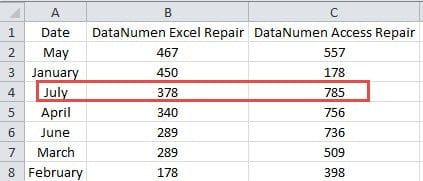
Ezért soha nem kell manuálisan frissítenie az egyéni rendezést minden alkalommal, amikor új elemeket ad meg a céltartományban. Másrészt ezt a munkafüzetet makróbarát Excel-fájlként kell mentenie. Ellenkező esetben elveszíti a kódokat, ha hagyományos fájlként menti.
Segítséget nyújtunk az Excel korrupció áldozatainak
Mindannyian tudjuk, hogy az Excel nagyon hatékony, és segítségével gyorsan és egyszerűen befejezheti munkáját. De az Excel alkalmazás még mindig messze van a tökéletestől. Néha az Excel sok különböző ok miatt megsérül. Ha az Excel megsérül, nem tudja befejezni a feladatait ezzel az alkalmazással. A jobb működés érdekében a lehető leghamarabb meg kell javítania.
Cégünk évek óta dolgozik a helyreállítási területen, különösen az Excel helyreállításon. Ezért segítségért fordulhat műszaki munkatársainkhoz. Több éves tapasztalattal könnyen kideríthetjük, hogy mi okozza a károsodást a fájlokban. És hogy jobban segítsek javítsa ki az Excel xlsx fájl sérülését, harmadik féltől származó eszközt fejlesztettünk ki. Ez az eszköz nagyon könnyen kezelhető, és nem kell aggódnia az adatvédelmi problémák miatt.
Szerző Bevezetés:
Anna Ma adat-helyreállítási szakértő DataNumen, Inc., amely világelső az adat-helyreállítási technológiák területén, beleértve Word docx hiba javítása és outlook javítószoftver termékek. További információért látogasson el www.datanumen.com