
Nem hozható létre oszlopdiagram vagy vonaldiagram három adatsorral egy Excel-munkalapon. Így a buborékdiagram lehet az első választás.
A buborékdiagram fő különbsége az, hogy maga a buborék is egy adathalmazt képvisel. Ezért egy ilyen diagramon valójában három adatsort tartalmaz. A következőkben bemutatjuk, hogyan lehet ilyen diagramot létrehozni.
Buborékdiagram létrehozása
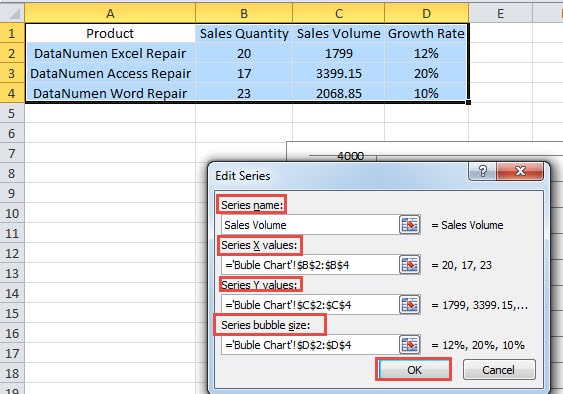
Ezen a munkalapon három adatsor található az értékesítési volumenről. Most pedig létrehozhat egy buborékdiagramot ehhez a munkalaphoz.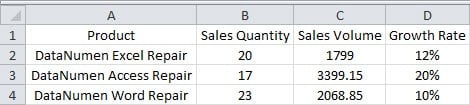
- Válassza ki a célterületet.
- Kattintson a „Beszúrás” fülre a szalagon.
- Ezután kattintson az „Egyéb diagramok” gombra.
- A legördülő menüben kattintson a buborékdiagram lehetőségére. Ha jobb hatást szeretne, választhat a 3D effektussal is.
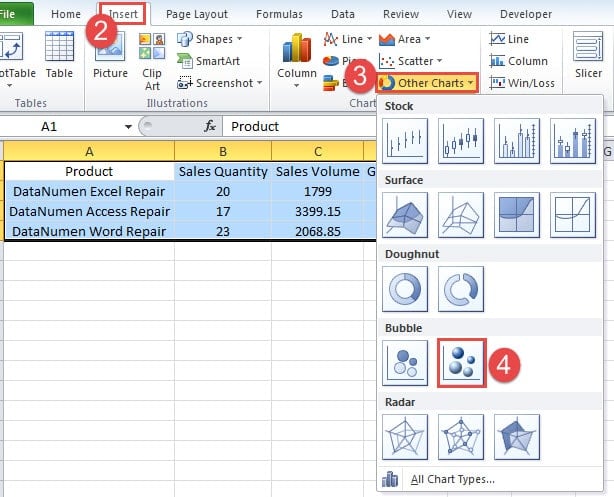
Most egy diagramot fog látni, amely csak egy buborékot tartalmaz.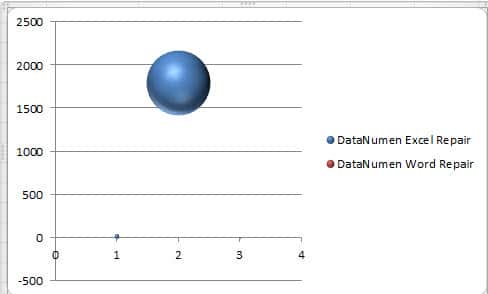
Ezért további lépésekre van szükség.
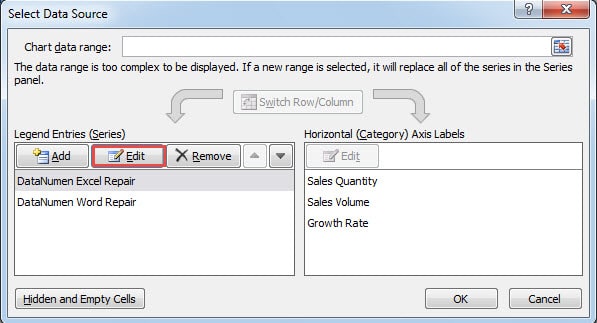
- A diagram létrehozása után látni fogja a „Diagram eszköz” opciókat az eszköztáron. És itt kattintson az „Adatok kiválasztása” gombra.

- Most az „Adatforrás kiválasztása” ablakban kattintson a „Szerkesztés” gombra.

- Ezután írja be a megfelelő tartalmat a „Sorozat szerkesztése” ablak szövegmezőibe. A sorozat nevéhez közvetlenül beírhat egy nevet. Vagy választhatsz a munkalapon is. A tengely és a buborék mérete mind összefügg a munkalapon szereplő adatokkal. Igény szerint váltogathatja is őket.

- Ezt követően kattintson az „OK” gombra.
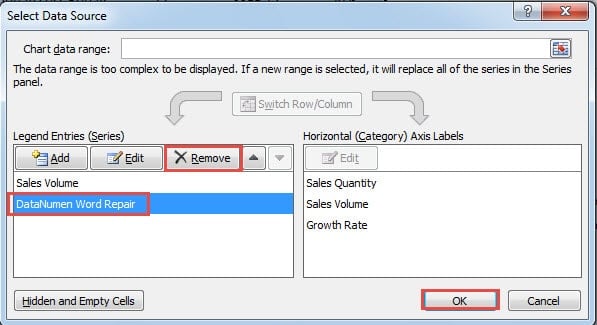
- Most visszatér az „Adatforrás kiválasztása” ablakhoz. Itt törölje a sorozatotDataNumen Word Repair”. A munkalapon a tényleges beállításnak megfelelően kell törölnie.

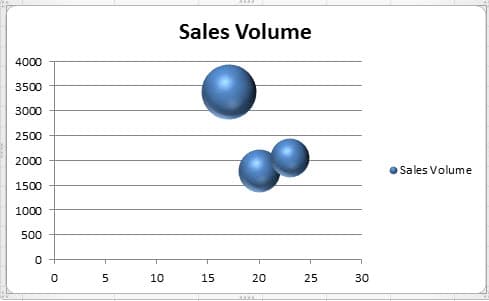
- Ezután kattintson az „OK” gombra. Most a diagramon három buborék található.


Állítsa be a Buborékdiagramot
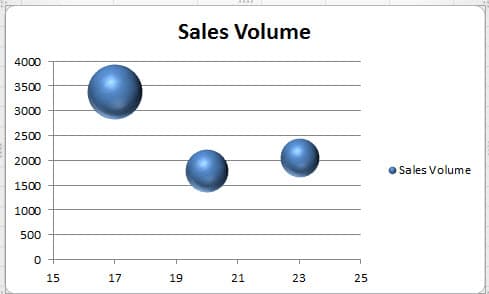
Ebben a buborékdiagramban a két buborék összekapcsolódik, ami nem olyan egyértelmű. Ezért a diagramot is módosíthatja.
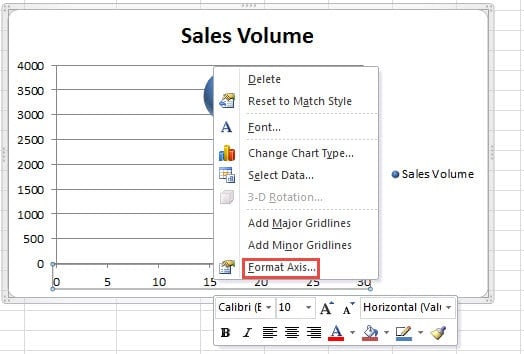
- Kattintson a jobb gombbal az X tengelyre a diagramon.
- A menüben válassza a „Tengely formázása” opciót.

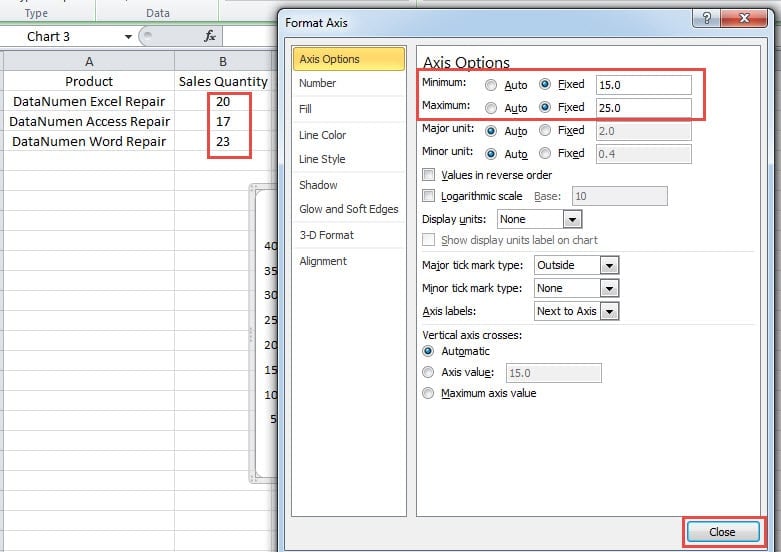
- A „Format Axis” ablakban módosítsa a minimális és maximális számot az „Eladási mennyiség” értéknek megfelelően. Korrekciót is végezhet a tényleges adatok szerint.

- És akkor csukja be az ablakot. És most azt fogod látni, hogy a buborékok mind különállóak a saját helyükön. Ez a felület sokkal jobb, mint az előző.
Változtassa meg a buborék színét
Az egyes buborékok alapértelmezett színe ugyanaz. Ha azt szeretné, hogy minden buborék más színű legyen, manuálisan is beállíthatja.
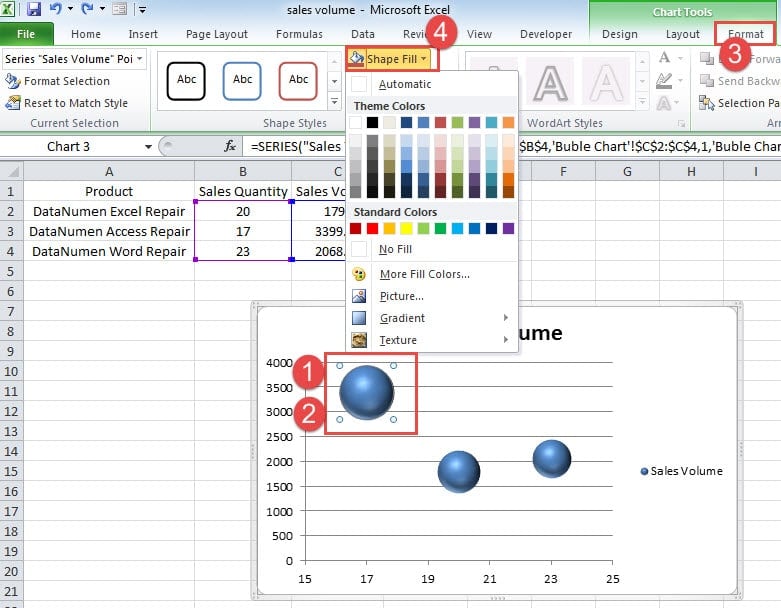
- Kattintson arra a bizonyos buborékra, amelynek színét módosítani szeretné. Most látni fogja, hogy valójában az összes buborék ki van jelölve a diagramon.
- Most kattintson ismét a diagramra. Így csak a célbuborék lesz kijelölve. Ügyeljen arra, hogy ne kattintson duplán a buborékra. Ellenkező esetben megjelenik az „Adatsorok formázása” ablak.
- Most kattintson a „Formátum” fülre a „Diagrameszközök” alatti szalagon.
- Ezután kattintson az „Alakzat kitöltése” gombra az eszköztáron.

- A legördülő menüben válassza ki a buborék színét.
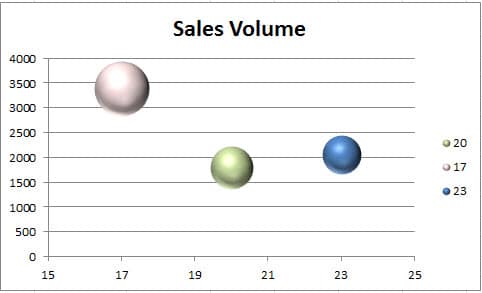
- És most ismételje meg a lépéseket, és változtassa meg a többi buborék színét. Az alábbi képen a diagram színét is megváltoztattuk.
Azonosítsa a különböző buborékokat
A diagramon, még ha be is állítja az eltérő színt, akkor sem tudja, hogy melyik termék a megfelelő adata a buboréknak. A diagram jelmagyarázata csak az egyes termékek eladási mennyiségét mutatja. Ezért címkéket kell hozzáadnia a diagramhoz.
- Törölje a jelmagyarázatot a diagramból.
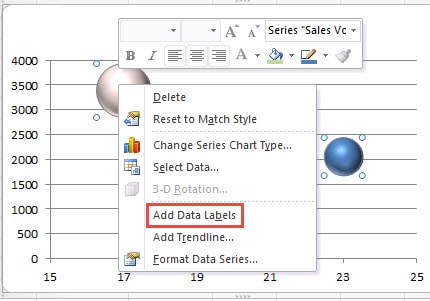
- Kattintson a jobb gombbal valamelyik buborékra.
- Ezután válassza az „Adatcímkék hozzáadása” lehetőséget. Így az adatcímkék megjelennek a diagramon.

- Most kattintson a módosítani kívánt címkére. Itt az összes címke kiválasztásra kerül.
- Ebben a lépésben kattintson ismét a címkére. Így csak a célcímke lesz kijelölve.
- Most módosíthatja a számot a termékben.

- Ismételje meg a fenti lépéseket, és módosítsa a diagram összes többi címkéjét.

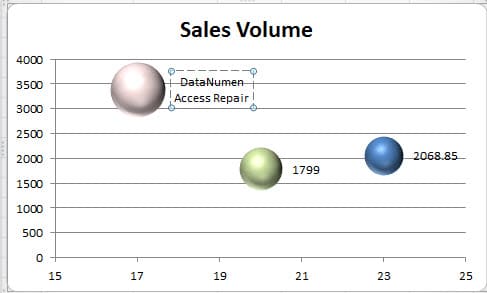
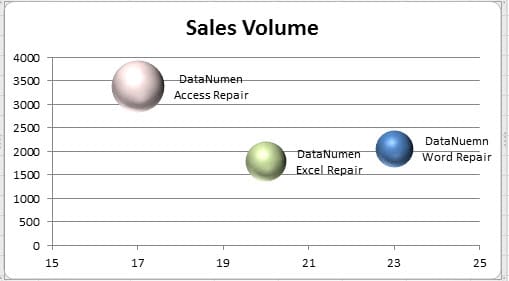
Az alábbi lépések elvégzése után most egy tökéletes buborékdiagramot készített. És nem fog összezavarodni a megfelelő termékekkel kapcsolatban.
A buborékdiagramot nehéz túlélni egy Excel összeomlásban
Az Excel bármikor összeomolhat. Ennek eredményeként szinte az összes adat és információ megsérül az Excelben, beleértve a diagramokat és táblázatokat is. Jelenleg azt javasoljuk, hogy használja hatékony javítóeszközünket. az Excel helyreállítása. Ezzel a kéznél lévő eszközzel visszaállíthatja a sérült Excel fájl összes elemét.
Szerző Bevezetés:
Anna Ma adat-helyreállítási szakértő DataNumen, Inc., amely világelső az adat-helyreállítási technológiák területén, beleértve szó helyreállítása és outlook javítószoftver termékek. További információért látogasson el www.datanumen.com