
Ha zárójeles számokat ír be a cellákba, azok negatív számokká változnak. És ebben a cikkben segítünk kitalálni ezt a problémát.
Ha gyakran foglalkozik az Excellel, akkor lehet, hogy már találta ezt a jelenséget. Ha zárójelet ír be egy számhoz, majd megnyomja az „Enter” gombot, a cellában lévő szám azonnal negatív számmá válik. A zárójeleket a mínuszjel „-” váltja fel. Az ok kiderítéséhez folytathatja a cikk elolvasását.
Példa erre a jelenségre
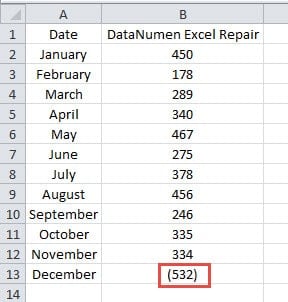
Az alábbi képen a decemberi értékesítési mennyiséget adjuk meg. A számot azonban még nem tudjuk. Ezért a becsült értékesítési mennyiséget beírjuk a cellába. A cella változása érdekében zárójeleket szeretnénk hozzáadni ehhez a cellához.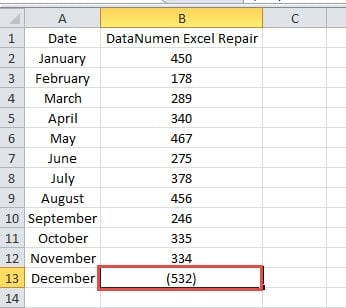
Ezután megnyomjuk az „Enter” gombot a billentyűzeten. A cellában lévő zárójelek helyett egy mínuszjel jelenik meg.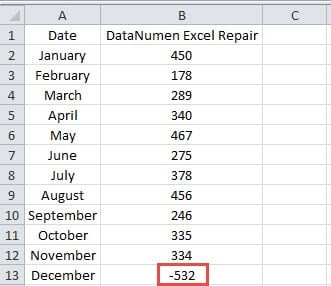
És ez gondot okoz a munkájában. De az ok valójában nagyon egyszerű. Az Excelben a zárójeles számokat a negatív számok másik formájának tekinti. Az Excel cellaformátuma alapértelmezés szerint „Általános”. Ha egy számot zárójelben ír be, az Excel automatikusan negatív számként kezeli ezt a számot. És amikor megnyomja az „Enter” gombot, vagy rákattint bármely másik cellára, a cellában lévő zárójelek automatikusan mínuszjelre változnak. Ez is a könyvelési könyvelés egyik módja.
Az ok nagyon egyszerű. De most, ha továbbra is szeretné megakadályozni, hogy a számot negatívnak vegyék, akkor kövesse a következő részt, és megnézheti, hogyan valósíthatja meg ezt a feladatot.
Hogyan lehet megoldani ezt a jelenséget
Az „Általános” formátumban a számok formája megváltozik. Ezért itt követheti az alábbi lépéseket, és megtanulhatja a probléma megoldását.
- Kattintson a jobb gombbal a célcellára a munkalapon.
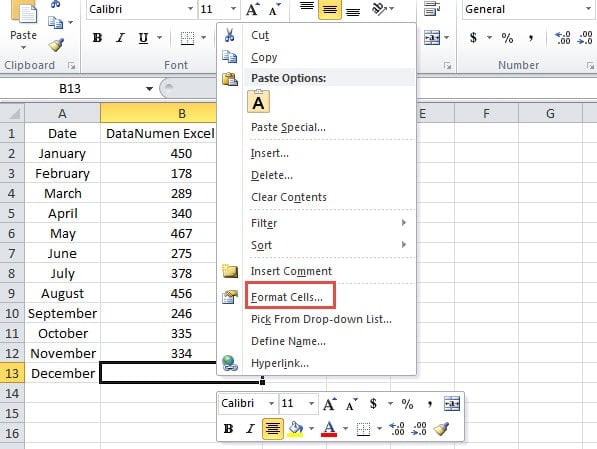
- Ezután válassza ki a „Cellák formázása” lehetőséget a felugró menüben. Ezenkívül ehhez a lépéshez nyomja meg a „Ctrl +1” gyorsbillentyűket is a billentyűzeten.

- Ezután a „Cellák formázása” ablakban válassza ki az „Egyéni” kategóriát.
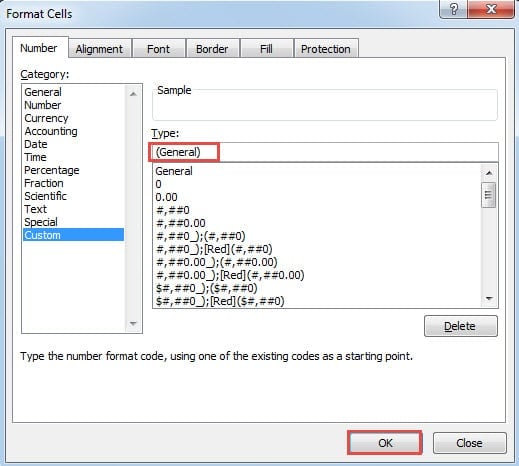
- Ezután írja be ezt az új típust a szövegmezőbe:
(Tábornok)
- Ezután kattintson az „OK” gombra az ablakban.

- Most térj vissza a munkalaphoz. Itt tesztelheted a beállításodat. Írj be egy számot a célcellába zárójel nélkül.
- Ezután nyomja meg az „OK” gombot a billentyűzeten, vagy kattintson a munkalap bármely más cellájára. Ezután látni fogja, hogy az Excel automatikusan zárójeleket ad ebbe a cellába.

Ennél a módszernél nem változtatjuk meg a kategóriát „Szám”-ra. Ennek az az oka, hogy a „Szám” kategóriában a zárójeles formátum továbbra is negatív számnak tekinti ezt a számot. És ez hibákat fog okozni, amikor ezzel a cellával kell számolnia. Hacsak nem kell negatív számokat zárójelben megjelenítenie, használhatja a „Szám” kategóriát, és kiválaszthatja a zárójeles típust.
Másrészt, ha az „Általánost” használja, a negatív szám formátuma továbbra is egyértelműen olyan lesz, mint az alábbi képen.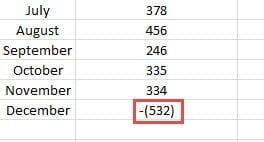
Azonnal tudni fogja, hogy ez egy negatív szám. Ráadásul soha nem fog hibázni, amikor ezt a cellát használja a számításhoz. Ezért a tényleges igényeinek legmegfelelőbb kategóriát kell kiválasztania.
Az automatikus biztonsági mentési terv elkészítésével sok időt takaríthat meg
Lehet, hogy már ismeri az Excel-fájlok biztonsági mentésének fontosságát. Azonban minden alkalommal, amikor biztonsági másolatot készít a fájlokról, sok időt fog tölteni. A probléma megoldása érdekében elkészíthet egy automatikus biztonsági mentési tervet. Így soha nem kell szándékosan időt töltenie az Excel-fájlok biztonsági mentésével. De néha még akkor is fennáll az esélye az adatok és információk elvesztésére, ha biztonsági másolatokat készít az alapvető fájlokról. Ezért nagyon fontos az Excel helyreállítási eszköz elkészítése. Bármikor, amikor problémákba ütközik, használhatja ezt az eszközt javítsa ki az Excel xlsx hibát.
Szerző Bevezetés:
Anna Ma adat-helyreállítási szakértő DataNumen, Inc., amely világelső az adat-helyreállítási technológiák területén, beleértve Word adatkárosodás kijavítása és outlook javítószoftver termékek. További információért látogasson el www.datanumen.com