
A cellastílusok segíthetnek az adatok és információk jobb azonosításában. Ebben a cikkben pedig arról fogunk beszélni, hogyan használhatunk testreszabott cellastílusokat, amelyeket stílusok egyesítésével hoztak létre és tárolnak más munkafüzetekben.
Korábbi cikkünkben Saját cellastílusok testreszabása és használata az Excelben, bemutattuk a cellastílusok testreszabását és mentését. Előfordulhat azonban, hogy ha megnyit egy másik munkafüzetet, és egy bizonyos stílust szeretne használni, nem találja azt. Ennek az az oka, hogy a mentett stílus csak az eredeti munkafüzetben található. A stílus újbóli létrehozása helyett az alábbi lépéseket követve egyesítheti a stílusokat, és alkalmazhatja a cellastílust egy másik munkafüzetben.
Stílusok egyesítése
- Nyissa meg a két munkafüzetet. Az egyik a munkafüzet, amely az adott cellastílust tartalmazza, és ezt a következő lépésekben Book1-nek hívjuk. A másik pedig a munkafüzet, ahol a cellastílust alkalmazni akarjuk, ezt Book2-nek fogjuk hívni.
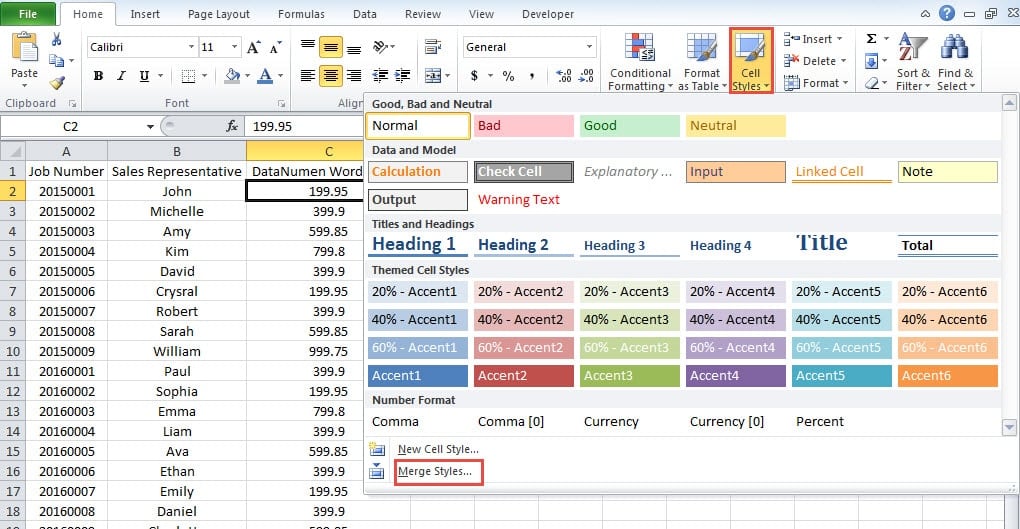
- A Book2-ben kattintson a „Cellstílus” gombra a szalagon.
- Ezután a legördülő menüben kattintson a „Stílusok egyesítése” gombra.
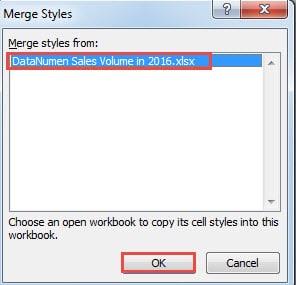
- A „Stílusok egyesítése” ablakban válassza ki a cellastílust tartalmazó célmunkafüzetet. Mivel itt csak 2 munkafüzetet nyitunk meg, csak egy lehetőség lesz az ablakban. A tényleges helyzetben kiválaszthatja a célmunkafüzetet.
- A munkafüzet kiválasztása után az „OK” gomb lesz érvényes. Ezért kattintson a gombra."

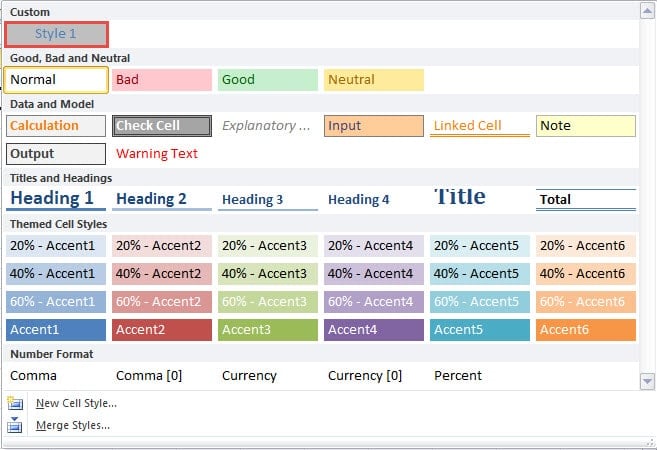
Így a Book1 cellastílusa a Book2-ben is használható.
Ezenkívül, ha sok cellastílus van a Book1-ben, akkor mindegyik megjelenik a Book2-ben.
Egyesítse az azonos nevű stílusokat
Van egy ilyen feltétel, hogy mindkét munkafüzet azonos nevű cellastílusokat tartalmazzon. Ha az előző rész 5. lépésében a „Stílusok egyesítése” ablakban az „OK” gombra kattint, ez az ablak jelenik meg az alábbi képen látható módon: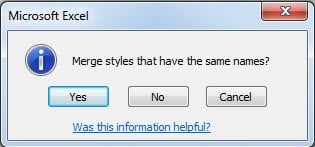
Ha nincs szüksége a stílusra a Book2-ben, egyszerűen lépjen tovább, és kattintson az „Igen” gombra. Így a Book2 cellastílusa felül lesz írva. Ha azonban meg szeretné tartani a stílust a Book2-ben, kattintson a „Nem” vagy a „Mégse” gombra. Ezután módosítsa a cella stílusának nevét. Megváltoztathatja a nevet akár a Book1-ben, akár a Book2-ben, ha nem ütköznek egymással. A módosítás után folytathatja a folyamatot.
Mentse testreszabott cellastílusait az Excel összeomlásakor
Ha Excel összeomlással találkozik, nagy esély van arra, hogy az Excel testreszabott beállításai eltűnnek. Közülük a testreszabott cellastílusok sem maradhatnak fenn. Ezért használhatja az erőt Excel javítás eszköz a beállítások mentéséhez. Megbízhat ebben a szoftverben, mert a legfejlettebb módszereket használja az Excel javításához.
Szerző Bevezetés:
Anna Ma adat-helyreállítási szakértő DataNumen, Inc., amely világelső az adat-helyreállítási technológiák területén, beleértve szó helyreállítása és outlook javítószoftver termékek. További információért látogasson el www.datanumen.com