
Az Excelben azt tapasztalhatja, hogy néha a cellaértékek automatikus kiegészítése nem működik. És ebben a cikkben kiássuk az okot.
Az Excelben néha ismétlődő tartalmat kell beírnia egy oszlopba. Ebben az esetben az Excel automatikus kiegészítése időt takarít meg. Amikor beírja egy meglévő karakterlánc első karakterét, az Excel automatikusan kiegészíti a többi karaktert.
Egy eset, amikor az automatikus kiegészítés működik
Ezen a képen láthatja, hogy már bevittük a "" kifejezéstDataNumen Excel Repair” az A1 cellába. És most beírjuk a következő kifejezést:DataNumen Access Repair” karaktert az A2 cellába. Mindkét kifejezés ugyanazzal a „D” vagy „d” karakterrel kezdődik. Tehát amikor beírjuk a „D” vagy „d” karaktert a cellába, a meglévő kifejezés automatikusan megjelenik.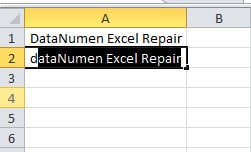
És ez az automatikus kiegészítés jellemzője. Ha gyakran használja az Excelt a munkája során, előfordulhat, hogy már megtalálta ezt a funkciót.
Miért nem működik az automatikus kiegészítés?
Néha azonban előfordulhat, hogy még ha beírja egy meglévő karakterlánc első karakterét, a karakterlánc nem jelenik meg. És meg kell találnunk az okot.
Most bevittük a következő kifejezéseket:DataNumen Excel Repair"A1-be és "DataNumen Access Repair” az A2 cellába. Most az A3 cellában ugyanazt a kifejezést kell beírnunk:DataNumen Excel Repair”. De amikor beírjuk a „D” karaktert, ez a karakterlánc nem jelenik meg.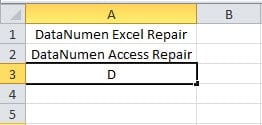
Még akkor is, ha beírjuk a „DataNumen"Vagy"DataNumen ”(a szóközzel), még mindig nem jelenik meg.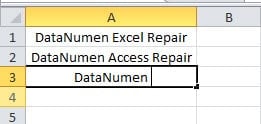
Mostanáig sokan azt gondolhatják, hogy az automatikus kiegészítés nem működik, vagy az Excel azt várja, hogy okosan írjon be egy másik karakterláncot, így nem hajtja végre az automatikus kiegészítést.
De ez nem így van. Valójában két különböző kifejezés van, azonos kezdettelDataNumen ” (a szóközzel) az A1 és A2 cellában. Tehát ha csak egy részét vagy az egészet írja beDataNumen ” (a szóközzel) az A3-ba, az Excel nem tudja, hogy ugyanazt az értéket akarja-e megadni, mint az A1 vagy az A2. Ezért az automatikus kiegészítés nem jelenik meg. Csak akkor jelenik meg az automatikus kiegészítés, ha a bevitt karakterek száma elég nagy ahhoz, hogy CSAK az egyik meglévő karakterláncnak feleljen meg.
Tehát a fenti esetben, ha folytatjuk az „E” karakter beírását a cellába, CSAK egy létező karakterlánc van, amely megfelel a beírt karakterláncnak, pl.DataNumen Excel Repair”, így az Automatikus kiegészítés újra előugrik a karakterlánc.
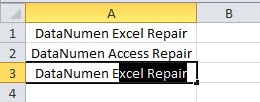
Másrészt a bizonytalanságot úgy is feloldhatjuk, hogy közvetlenül megmondjuk az Excelnek, hogy melyik karakterláncot szeretnénk. Csak tegye a következőket:
- Írja be először a karakterlánc néhány karakterét.
- Nyomja meg az „Alt+↓” gyorsbillentyűket
- A legördülő listában megjelenik az összes létező karakterlánc, amelynek elején ugyanazok a karakterek szerepelnek.
- Válassza ki a kívánt karakterláncot ahelyett, hogy az összes karakterét manuálisan írja be.
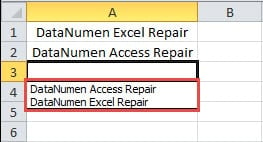
Ezenkívül jobb gombbal kattintson a cellára, és válassza a „Kiválasztás legördülő listából” lehetőséget a legördülő lista meghívásához.
Kapcsolja ki az Automatikus kiegészítés funkciót
Néha nincs szükség az automatikus kiegészítésre, de le is tilthatja. Az alábbi képen láthatja, hogy bevittük a „DataNumen Excel Repair” az A1-be. Az A2-ben pedig egy másik kifejezést akarunk bevinni "DataNumen Access Repair”. A szokásos módon megjelenik az automatikus kiegészítés értéke is.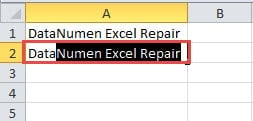
És ha rendszeresen megnyomja az „Enter” gombot, vissza kell térnie a cellába, és újra módosítania kell. Ez kellemetlenséget fog okozni Önnek. Így ezt a funkciót manuálisan is kikapcsolhatja.
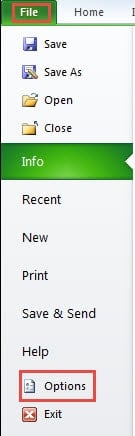
- Kattintson a „Fájl” gombra a szalagon.
- Ezután kattintson az „Opciók” gombra.

- Ezután megjelenik az „Excel-beállítások” ablak. Itt kattintson a „Speciális” gombra.
- Az „Opciók szerkesztése” részben törölje a jelet az „AutoComplete for Cell Values” jelölőnégyzetből.
- Utoljára kattintson az „OK” gombra.

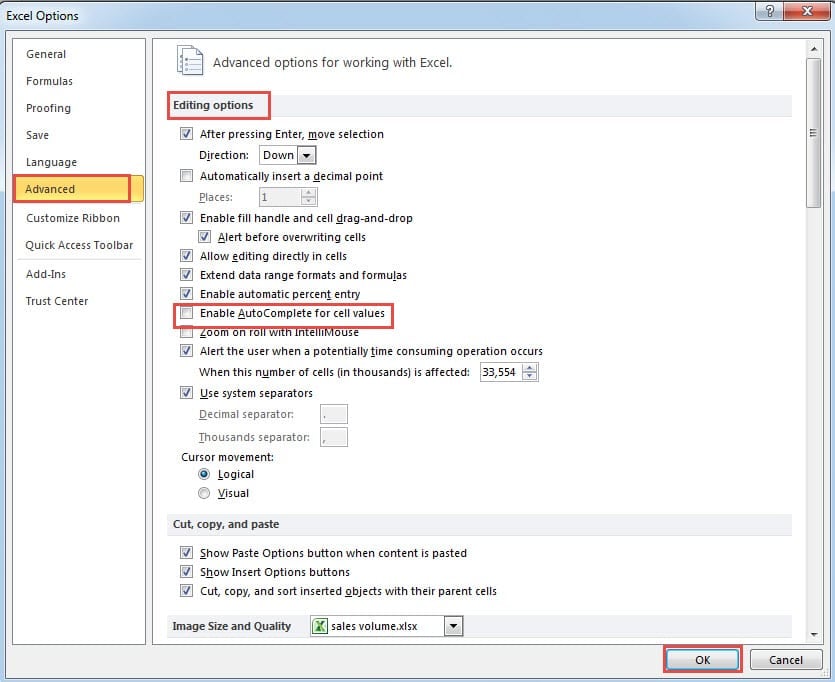
Most befejezte az összes beállítást. És ha beírja a hasonló értékeket a cellába, akkor az automatikus kiegészítés nem jelenik meg a cellában. Ezenkívül még akkor is, ha a funkció le van tiltva, továbbra is nyomja meg az „Alt+↓” billentyűkombinációt a legördülő lista megnyitásához arra az esetre, ha ugyanazt a tartalmat kell megadnia.
A helyreállítási eszköz elengedhetetlen az Excel-felhasználók számára
Ha gyakran használja az Excelt, bizonyos pontokon biztosan találkozni fog az Excel sérülésével. Ezért javasoljuk, hogy készítsen egy harmadik féltől származó eszközt javítás Excel. Ha ilyen baleset történik, azonnal használhatja ezt az eszközt. Az adatok és információk pedig jól megőrizhetők Excelben.
Szerző Bevezetés:
Anna Ma adat-helyreállítási szakértő DataNumen, Inc., amely világelső az adat-helyreállítási technológiák területén, beleértve szó helyreállítása és outlook javítószoftver termékek. További információért látogasson el www.datanumen.com