
Trénerként több szemináriumot is tartott volna hallgatóinak. Most itt az ideje, hogy megosszon egy Excel-munkafüzetet a diákjaival, amely segít megállapítani, mennyit értenek meg. Készítsen feleletválasztós digitális vizsgalapot a cikk követésével.
Töltse le most
Ha a lehető leghamarabb el szeretné kezdeni a szoftver használatát, akkor a következőket teheti:
Ellenkező esetben, ha barkácsolni szeretne, az alábbiakban olvashatja a tartalmat.
Készítsük el a GUI-t
Tartalom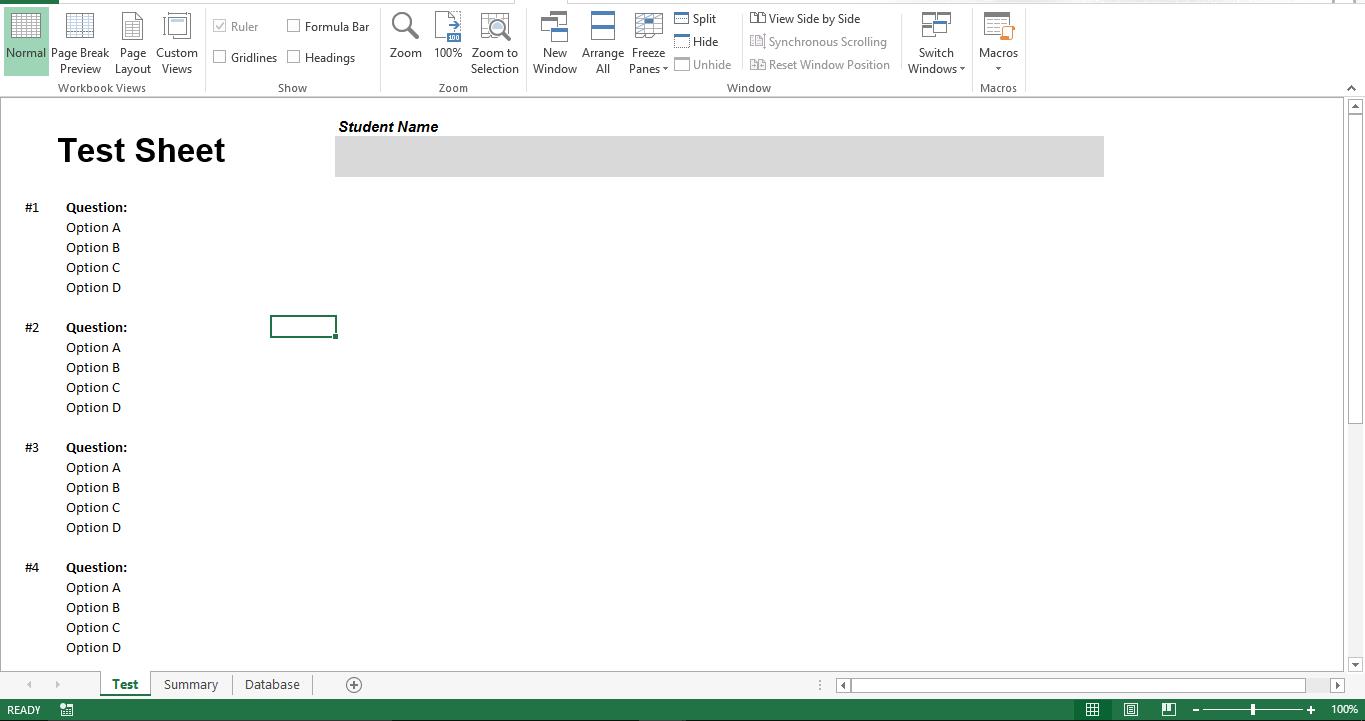
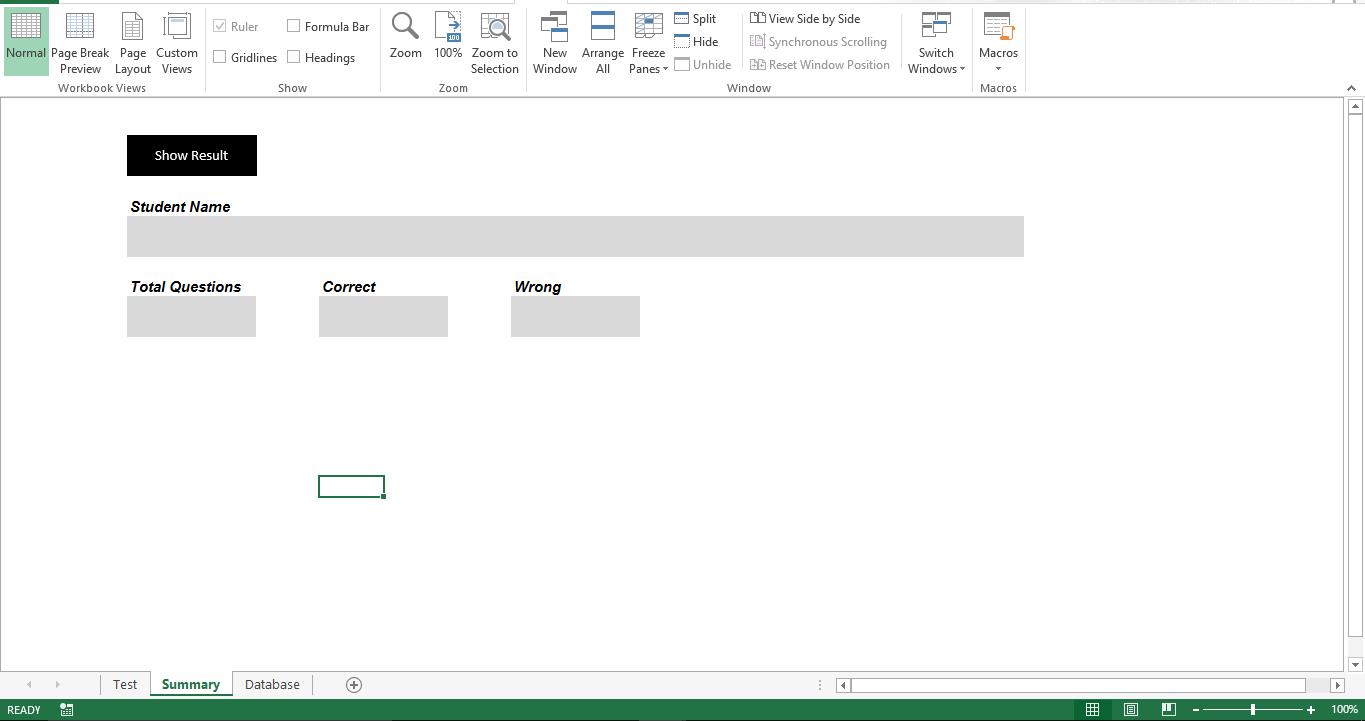
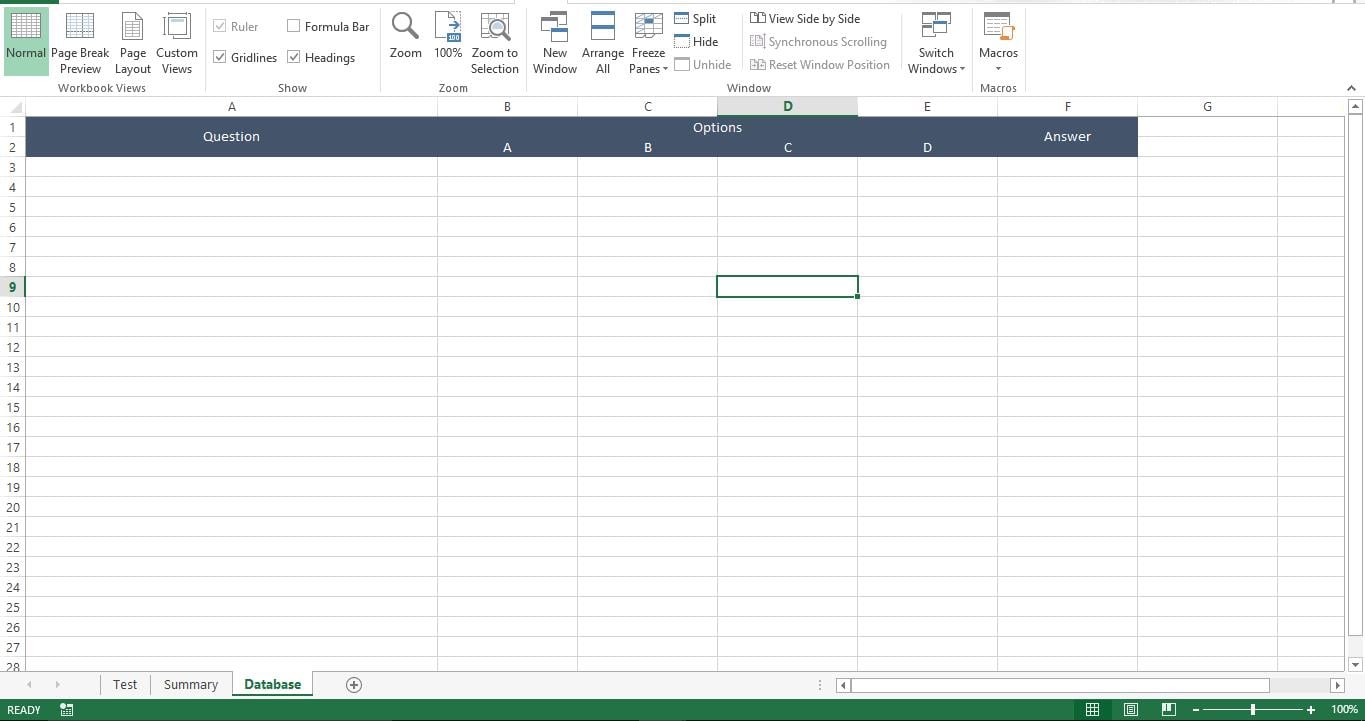
Készítsük elő az adatbázist
Adjon hozzá kérdéseket, lehetőségeket és a helyes választ az „Adatbázis” lapon
Tegyük működőképessé
Másolja ezt a szkriptet egy új modulba a makróképes munkafüzetben.
Sub Prepare_Test()
    Dim lr As Long
    Dim r As Long
    Dim rinq As Long
    rinq = 0
    lr = Sheets("Database").Range("A" & Rows.Count).End(xlUp).Row
    For r = 3 To lr
        rinq = rinq + 6
        Sheets("Test").Range("C" & rinq).Value = Sheets("Database").Range("A" & r).Value
        Sheets("Test").Range("C" & rinq + 1).Value = Sheets("Database").Range("B" & r).Value
        Sheets("Test").Range("C" & rinq + 2).Value = Sheets("Database").Range("C" & r).Value
        Sheets("Test").Range("C" & rinq + 3).Value = Sheets("Database").Range("D" & r).Value
        Sheets("Test").Range("C" & rinq + 4).Value = Sheets("Database").Range("E" & r).Value
    Next r
End Sub

Sub Show_Result()
    Dim lr As Long
    Dim r As Long
    Dim rinq As Long
    rinq = 0
    Sheets("Database").Visible = -1
    Sheets("Summary").Visible = -1
    lr = Sheets("Database").Range("A" & Rows.Count).End(xlUp).Row
    Dim v_ccount As Long
    v_ccount = 0
    For r = 3 To lr
        Dim v_answer As String
        v_answer = "Option " & Sheets("Database").Range("F" & r).Value
        rinq = rinq + 6
        If Sheets("Test").Range("C" & rinq + 1).Interior.Color = vbYellow And Sheets("Test").Range("B" & rinq + 1).Value = v_answer Then
            v_ccount = v_ccount + 1
        End If
        If Sheets("Test").Range("C" & rinq + 2).Interior.Color = vbYellow And Sheets("Test").Range("B" & rinq + 2).Value = v_answer Then
            v_ccount = v_ccount + 1
        End If
        If Sheets("Test").Range("C" & rinq + 3).Interior.Color = vbYellow And Sheets("Test").Range("B" & rinq + 3).Value = v_answer Then
            v_ccount = v_ccount + 1
        End If
        If Sheets("Test").Range("C" & rinq + 4).Interior.Color = vbYellow And Sheets("Test").Range("B" & rinq + 4).Value = v_answer Then
            v_ccount = v_ccount + 1
        End If
    Next r
    Sheets("Summary").Range("C7").Value = Sheets("Test").Range("F3").Value
    Sheets("Summary").Range("C11").Value = lr - 2
    Sheets("Summary").Range("F11").Value = v_ccount
    Sheets("Summary").Range("I11").Value = (lr - 2) - v_ccount
End Sub
Másolja ezt a szkriptet a „Teszt” lap kódablakába
Private Sub Worksheet_SelectionChange(ByVal Target As Range)
    Dim ar As Long
    ar = Target.Row
    Range("C" & ar & ":F" & ar).Interior.Color = vbYellow
End Sub
Másolja ezt a szkriptet a „ThisWorkook” kódablakába
Private Sub Workbook_Open()
    Call Module1.Prepare_Test
    Sheets("Database").Visible = 2
    Sheets("Summary").Visible = 2
End Sub
Hogyan működik?
Amikor a felhasználó megnyitja a munkafüzetet, a makró lefut az „Adatbázis” és az „Összefoglaló” lapok elrejtéséhez. Ha az „Adatbázis” lap nincs elrejtve a felhasználó elől, minden válasz megjelenik. Szintén nem szükséges, hogy a tanuló lássa az „Összefoglaló” lapot. Mielőtt elküldené a munkafüzetet a felhasználóknak, le kell futtatni a „Prepare_Test” makrót, amely kitölti a „Test” lapot. A felhasználók bármelyik opciót kiválaszthatják, és a makró sárgával kiemeli a kiválasztott választ. A „Show_Result” makró összehasonlítja a „Teszt” lap kiválasztott opcióit az „Adatbázis” lapon szereplő válaszokkal, és azonosítja a helyes válaszok számát.
A Táblázatok nincsenek elrejtve?
A VBA-szkript nem tudja figyelmeztetni a sérült Excel-munkalap tulajdonságait. Ilyen esetben, az Excel helyreállítása munkalapot, és futtassa újra a makrót.
Szerző Bevezetés:
Nick Vipond adat-helyreállítási szakértő DataNumen, Inc., amely világelső az adat-helyreállítási technológiák területén, beleértve sérült Word és az Outlook helyreállítási szoftvertermékei. További információért látogasson el www.datanumen.com