
Ebben a bejegyzésben 3 módszert mutatunk be, hogyan szúrhatsz be gyorsan tartalomjegyzéket a Word-dokumentumba.
Amikor egy dokumentumot Wordben olvas, használhatja a tartalomjegyzéket vagy a navigációs ablaktáblát, hogy gyorsan áttekintse a tartalmat. Ha azonban nyomtatásról van szó, a navigációs ablaktábla nem nyomtatható a dokumentummal együtt. De az előbbi igen. Ezért szükséges egy tartalomjegyzéket beszúrni egy Word dokumentumba, különösen egy hosszú dokumentumba. Az alábbiakban 3 hatékony módszer található.
1. módszer: Szúrjon be egy tartalomjegyzéket kézzel
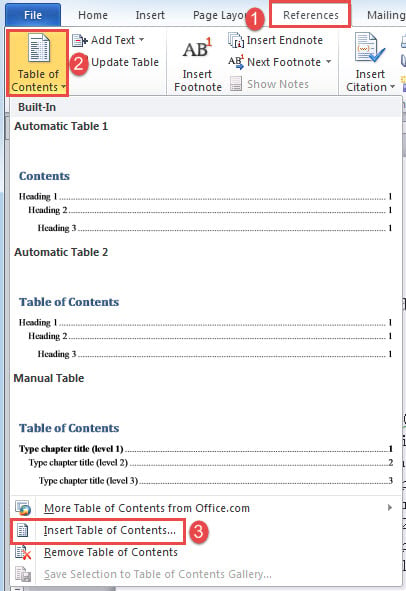
- Először helyezze a kurzort arra a helyre, ahová a tartalomjegyzéket szeretné eljuttatni. Kattintson a „References” fülre, majd a „Tartalomjegyzék” parancsra.
- Ezután válassza a „Tartalomjegyzék beszúrása” lehetőséget.
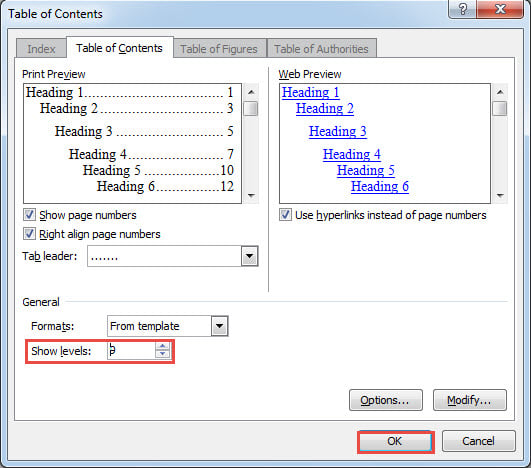
- A megnyíló párbeszédpanelen állítsa be a szükséges konfigurációkat, például a „Szintek megjelenítése” lehetőséget.
- Kattintson az "OK" gombra.

A tartalomjegyzéket általában a dokumentum első oldalára helyezzük. Ha korábban beillesztett egy oldalszámot, akkor a fő dokumentum most a 2. oldalon kezdődik. Akkor a következő a helyzet. Vannak, akik azt szeretnék, hogy a fő dokumentum oldala a szokásos módon az 1. oldalon kezdődjön, míg a tartalomjegyzéket ki kell hagyni az oldalszámozásból. Ehhez további műveletekre lesz szükség. A részletes utasításokért olvassa el ezt a cikket: Hogyan kezdjünk el oldalszámozást egy adott oldalról a Wordben?
És ne felejtse el frissíteni a tartalomjegyzéket az összes beállítás után.
2. módszer: Futtassa a Word makrót
Amint látja, a tartalomjegyzék kézi beszúrásának módja kissé fárasztó, olyan problémákkal jár, mint az oldalszámok visszaállítása. Emiatt azt javasoljuk, hogy a feladat végrehajtásához használja a makró módot. Egy makróval a teljes folyamatot automatikusan végrehajthatja másodpercek alatt.
- Először is, nyomd meg a „Ctrl+Home” billentyűkombinációt a dokumentum elejére való ugráshoz.
- Ezután nyomja meg az „Alt+F11” gombot a VBA-szerkesztő elindításához.
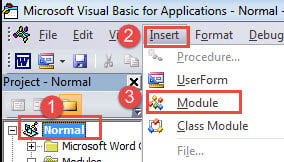
- Ezután kattintson a „Normál”, majd a „Beszúrás” gombra.
- Válassza a „Modul” lehetőséget, és kattintson rá duplán a szerkesztési terület megnyitásához.

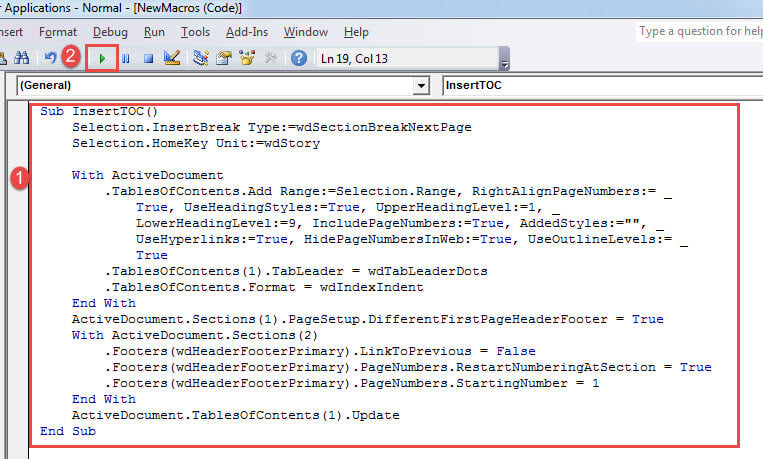
- Ezután illessze be a következő kódokat:
Sub InsertTOC()
  Selection.InsertBreak Type:=wdSectionBreakNextPage
  Selection.HomeKey Unit:=wdStory
  With ActiveDocument
    .TablesOfContents.Add Range:=Selection.Range, RightAlignPageNumbers:= _
      True, UseHeadingStyles:=True, UpperHeadingLevel:=1, _
      LowerHeadingLevel:=9, IncludePageNumbers:=True, AddedStyles:="", _
      UseHyperlinks:=True, HidePageNumbersInWeb:=True, UseOutlineLevels:= _True
    .TablesOfContents(1).TabLeader = wdTabLeaderDots
    .TablesOfContents.Format = wdIndexIndent
  End With
  ActiveDocument.Sections(1).PageSetup.DifferentFirstPageHeaderFooter = True
  With ActiveDocument.Sections(2)
    .Footers(wdHeaderFooterPrimary).LinkToPrevious = False
    .Footers(wdHeaderFooterPrimary).PageNumbers.RestartNumberingAtSection = True
    .Footers(wdHeaderFooterPrimary).PageNumbers.StartingNumber = 1
  End With
  ActiveDocument.TablesOfContents(1).Update
End Sub
- Végül, de nem utolsósorban kattintson a „Futtatás” gombra.

A makró futtatása után az újonnan beszúrt tartalomjegyzék az első oldalra kerül, az oldalszámozás pedig a másodiktól kezdődik. A tartalomjegyzék is frissül.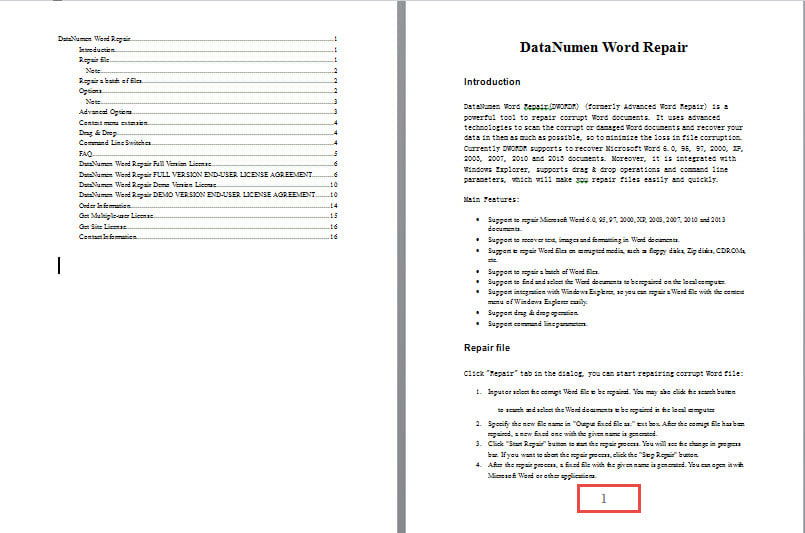
3. módszer: Tartalomjegyzék beszúrása több dokumentumba
Ha tetszik a kötegelt feldolgozás egyszerűsége, használja az alábbi makrót:
Sub InsertTOCForMultiDoc()
  Dim objDoc As Document
  Dim strFile As String, strFolder As String

  '  Initialization
  strFolder = "C:\Users\Public\Documents\New folder\Test1\"
  strFile = Dir(strFolder & "*.docx", vbNormal)

  '  Precess each document in the folder.
  While strFile <> ""
    Set objDoc = Documents.Open(FileName:=strFolder & strFile)

    Selection.InsertBreak Type:=wdSectionBreakNextPage
    Selection.HomeKey Unit:=wdStory
    With ActiveDocument
      .TablesOfContents.Add Range:=Selection.Range, RightAlignPageNumbers:= _
        True, UseHeadingStyles:=True, UpperHeadingLevel:=1, _
        LowerHeadingLevel:=9, IncludePageNumbers:=True, AddedStyles:="", _
        UseHyperlinks:=True, HidePageNumbersInWeb:=True, UseOutlineLevels:= _
        True.TablesOfContents(1).TabLeader = wdTabLeaderDots
      .TablesOfContents.Format = wdIndexIndent
    End With
    ActiveDocument.Sections(1).PageSetup.DifferentFirstPageHeaderFooter = True
    With ActiveDocument.Sections(2)
      .Footers(wdHeaderFooterPrimary).LinkToPrevious = False
      .Footers(wdHeaderFooterPrimary).PageNumbers.RestartNumberingAtSection = True
      .Footers(wdHeaderFooterPrimary).PageNumbers.StartingNumber = 1
    End With
    ActiveDocument.TablesOfContents(1).Update

    objDoc.Save
    objDoc.Close
    strFile = Dir()
  Wend
End Sub
Csak kövesse a 2. módszerben leírt lépéseket a makró telepítéséhez és futtatásához.
Megjegyzések
- Először az összes dokumentumot ugyanabba a könyvtárba kell rendeznie.
- Soha ne felejtse el lecserélni a „C:\Users\Public\Documents\New folder\Test1\” mappát a tényleges mappa elérési útjára. Ne felejtse el az utolsó „\”-t.
Javítóeszköz a Word számára
Mivel a Word hirtelen összeomlik, kötelező előkészíteni egy eszközt javítás Word és Word dokumentumok. Az időben történő helyreállítás a lehető legtöbb adatot visszaállíthatja. Ezért tanácsos előzetesen egy hozzáértő terméket beszerezni.
Szerző Bevezetés:
Vera Chen adat-helyreállítási szakértő DataNumen, Inc., amely világelső az adat-helyreállítási technológiák területén, beleértve Excel javítás és a pdf javító szoftvertermékek. További információért látogasson el www.datanumen.com