
Ha azt reméli, hogy az Outlook automatikusan ki tudja olvasni az e-mail tárgyát és a feladó adatait, amikor új e-mail érkezik a postafiókjába, használhatja a cikkben bemutatott módszert. Egy szabályt és egy forgatókönyvet kombinál, hogy ezt könnyen megvalósítsa.
Mint általában, amikor új e-mail érkezik, egy alapértelmezett figyelmeztető hangjelzést fog hallani. De legtöbbször ennél többre van szüksége. Lehet, hogy azt szeretné, hogy az Outlook felolvassa az új e-mail tárgyát és feladóját is, így gyorsan megkaphatja az új e-mail alapvető adatait anélkül, hogy személyesen kellene megnéznie. Bár az Outlook nem biztosítja ezt a funkciót, a következő módszerrel mégis könnyedén elérheti.
Minden bejövő e-mail tárgyának és feladójának automatikus kiolvasása
- Először is, indítsa el az Outlookot a szokásos módon.
- Ezután az Outlook ablakban nyomja meg az „Alt + F11” billentyűket.
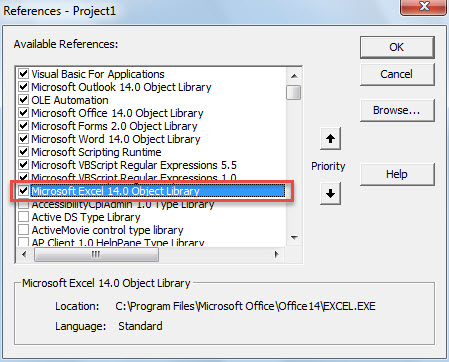
- Ezután hozzáférhet az Outlook VBA szerkesztő ablakához, amelyben először engedélyeznie kell a „Microsoft Excel Object”-et.
- Csak kattintson az „Eszközök” > „Referenciák” elemre.
- Az új párbeszédpanelen keresse meg és jelölje be a „Microsoft Excel objektumtár” előtti jelölőnégyzetet.

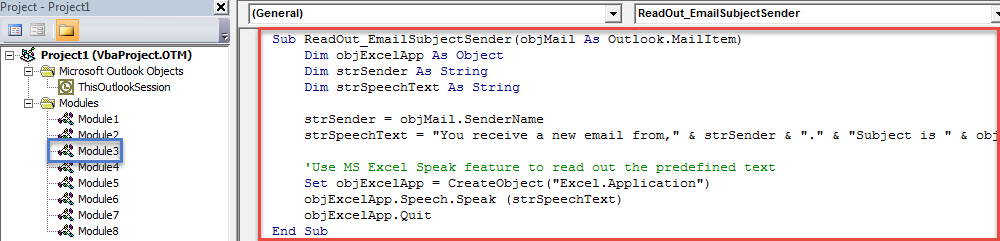
- Ezt követően meg kell nyitnia egy nem használt modult, vagy egyszerűen be kell helyeznie egy új modult.
- Ezután másolja be a következő VBA-kódot ebbe a modulablakba.
Sub ReadOut_EmailSubjectSender(objMail As Outlook.MailItem)
    Dim objExcelApp As Object
    Dim strSender As String
    Dim strSpeechText As String

    strSender = objMail.SenderName
    strSpeechText = "You receive a new email from," & strSender & "." & "Subject is " & objMail.Subject & "."

    'Use MS Excel Speak feature to read out the predefined text
    Set objExcelApp = CreateObject("Excel.Application")
    objExcelApp.Speech.Speak (strSpeechText)
    objExcelApp.Quit
End Sub
- Ezt követően kiléphet az Outlook VBA-szerkesztőből.
- Később létre kell hoznia egy új szabályt a szkript futtatásához.
- Először lépjen a „Fájl” menübe, és nyomja meg a „Szabályok és figyelmeztetések kezelése” gombot.
- Ezután a felugró párbeszédpanelen kattintson az „Új szabály” gombra.
- A „Szabályvarázsló” párbeszédpanel első képernyőjén válassza a „Szabály alkalmazása a kapott üzenetekre” lehetőséget, és nyomja meg a „Tovább” gombot.
- Ezután figyelmen kívül hagyja a szabályfeltétel kiválasztását, és közvetlenül kattintson a „Tovább” gombra.
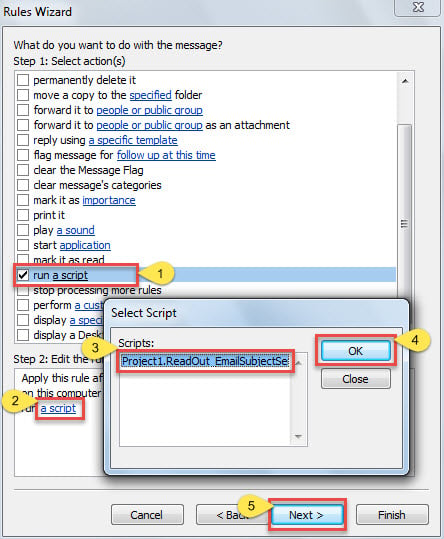
- Ezután válassza a „szkript futtatása” lehetőséget a szabályművelet-kiválasztásnál, és engedélyezze az újonnan hozzáadott „ReadOut_EmailSubjectSender” szkriptet.

- Végül kattintson a „Next” sorra az utolsó képernyőig. Adhat nevet ennek a szabálynak, és nyomja meg a „Befejezés” gombot a szabály beállításának befejezéséhez.
- Mostantól minden alkalommal, amikor új e-mail érkezik a postafiókjába, az Outlook automatikusan felolvassa az új levél tárgyát és feladóját előre meghatározott formátumban.
Kerülje el a fájdalmas Outlook adatvesztést
Mivel az Outlook különféle hibákra és sérülésekre hajlamos, az Outlook adatvesztése meglehetősen gyakori probléma. Sokan keresnek tökéletes módszert ennek a problémának a megelőzésére. Kétségtelen, hogy az Outlook PST fájlok rendszeres biztonsági mentése az egyik leghatékonyabb módszer. Ezenkívül, ha lehetséges, jobb, ha tapasztalt szakértőt tartasz. PST javítás eszköz a közelben, mint pl DataNumen Outlook Repair. Könnyedén képes menteni a PST-fájlt.
Szerző Bevezetés:
Shirley Zhang adat-helyreállítási szakértő DataNumen, Inc., amely világelső az adat-helyreállítási technológiák területén, beleértve mdf javítás és outlook javítószoftver termékek. További információért látogasson el www.datanumen.com