
Ismerje meg, hogyan hozhat létre VBA-függvényt, amely lehetővé teszi hozzáférési jelentésének más néven mentését PDF csak egy gombnyomással. Nem kell minden alkalommal a hozzáférési szalaghoz menni!
A hozzáférési jelentések manuálisan menthetők mint PDF fájlt. Mindössze annyit kell tennie, hogy: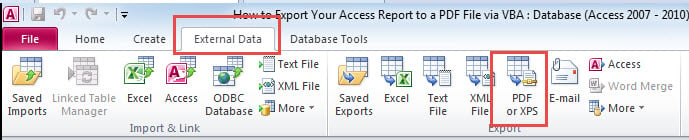
- Nyissa meg a jelentést.
- Nyissa meg a Hozzáférési szalagot: Külső adatok > PDF vagy XPS.
- Válassza ki a fájlnevet és a mappa elérési útját, ahová menteni szeretné.
- Kattintson a Közzététel gombra, és kész.
Könnyű, igaz? Ha azonban szükség van a jelentések többszöri exportálására, mondjuk napi rendszerességgel, ez kissé megterhelő lehet.
Ne aggódj. Van egy egyszerűbb módszer. Egyetlen gombnyomással a jelentése azonnal exportálható a kijelölt mappába. Ezt a VBA segítségével lehet megtenni. Csak kövesse az alábbi lépéseket.
Töltse le most
Ha a lehető leghamarabb szeretnéd használni a funkciót, akkor a következőket teheted:
Töltse le a mintaadatbázist VBA-kódokkal most
Ellenkező esetben, ha barkácsolni szeretne, az alábbiakban olvashatja a tartalmat.
A hozzáférési jelentést másként elmentő VBA-függvény létrehozásának lépései PDF filé
1. Adjon hozzá egy parancsgombot a jelentéshez
Ez a cikk feltételezi, hogy már létrehozott hozzáférési jelentést. Nyissa meg tervezési nézetben, és adjon hozzá egy gombot a Jelentés fejléchez (lásd alább).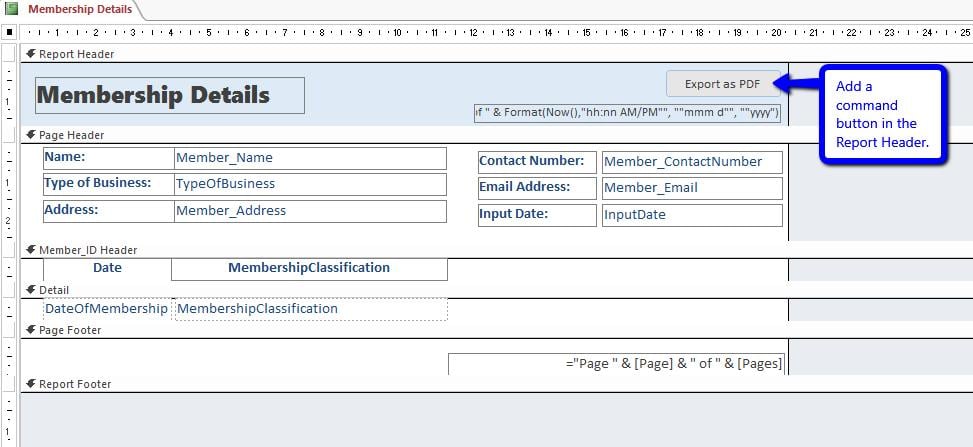
Nevezze át a gombot a következőre: cmd_exportPDF. Ezt csináld meg:
- Tervezési nézetben válassza ki a gombot.
- Nyissa meg a tulajdonságlapot (ALT + Enter).
- Válassza az Egyéb lap > Név menüpontot.
- Módosítsa a Név értékét cmd_exportPDF értékre.
2. Adjon hozzá kódot a parancsgombhoz
A kód hozzáadásához először egy On Click eseményt kell hozzáadnia a gombhoz.
- A parancsgomb kiválasztásával lépjen újra a Tulajdonságlapra.
- Kattintson az Esemény fülre.
- Keresse meg az On Click elemet, és válassza ki…
- Amikor megjelenik a Choose Builder menü, válassza a Code Builder lehetőséget, és kattintson az OK gombra.
- Ezzel megnyílik a VBA szerkesztő.
Most másolja ki az alábbi kódot.
Ne felejtse el frissíteni a fájlnév és az fldrPath értékeit. Mindegyikük csillaggal (*) van a megjegyzés rovatban.
Function FileExist(FileFullPath As String) As Boolean
  Dim value As Boolean
  value = False
  If Dir(FileFullPath) <> "" Then
    value = True
  End If
  FileExist = value
End Function

Private Sub cmd_exportPDF_Click()

  Dim fileName As String, fldrPath As String, filePath As String
  Dim answer As Integer

  fileName = "Member Contact Details" 'filename for PDF file*
  fldrPath = "C:\Users\Jessica\Desktop\PDF Exports" 'folder path where pdf file will be saved *

  filePath = fldrPath & "\" & fileName & ".pdf"

  'check if file already exists
  If FileExist(filePath) Then
    answer = MsgBox(prompt:="PDF file already exists: " & vbNewLine & filePath & vbNewLine & vbNewLine & _
      "Would you like to replace existing file?", buttons:=vbYesNo, Title:="Existing PDF File")
    If answer = vbNo Then Exit Sub
  End If

  On Error GoTo invalidFolderPath
  DoCmd.OutputTo objecttype:=acOutputReport, objectName:=Me.Name, outputformat:=acFormatPDF, outputFile:=filePath

  MsgBox prompt:="PDF File exported to: " & vbNewLine & filePath, buttons:=vbInformation, Title:="Report Exported as PDF"
  Exit Sub

  invalidFolderPath:
  MsgBox prompt:="Error: Invalid folder path. Please update code.", buttons:=vbCritical

End Sub
Ezek a kódsorok:
- Először ellenőrizze, hogy a PDF azonos nevű fájl már létezik a megadott mappában. Ha igen, megjelenik egy kérdés, hogy ki szeretné-e cserélni egy újjal.
Ha az igent választja, a jelentés exportálása folytatódik. Ha nem, a fájl nem konvertálódik PDF formátumba.
- Ha olyan mappa elérési utat adott meg, amely nem létezik, megjelenik egy kérdés, hogy frissítse a kódban megadott mappa elérési utat. Az exportálási folyamat nem folytatódik, amíg ezt ki nem javítják.
- A jelentés sikeres exportálása után megjelenik egy üzenet, amely jelzi, hogy hol a PDF fájl el lett mentve.
Ez az! Itt az ideje, hogy tesztelje a gombot.
Nem lehet megnyitni az Access adatbázist
A legfélelmetesebb dolog, ami egy Access-felhasználóval történhet, az, hogy egy nap arra ébred, hogy az adatbázist már nem lehet megnyitni. Megsérült. Ami még rosszabb, hogy rájössz, hogy nem sikerült biztonsági másolatot készítened az adataidról. Ne aggódj. DataNumen Inc. olyan szoftvert hozott létre, amely képes fix Access adatbázis. Adatbázisa továbbra is életre kelthető.
Szerző Bevezetés:
Jayme Stack adat-helyreállítási szakértő DataNumen, Inc., amely világelső az adat-helyreállítási technológiák területén, beleértve sql helyreállítás és Excel helyreállítási szoftvertermékek. További információért látogasson el www.datanumen.com