
A mai bejegyzésben bemutatjuk, hogyan adhatsz hozzá egy „Nap idézete” funkciót a Wordödhöz, hogy minden nap új idézeteket tanulhass.
A „Nap idézete” funkció minden alkalommal, amikor elindítod a Wordöt, egy másik idézetet jelenít meg. Szánj pár másodpercet egy bölcs idézet elolvasására, mielőtt belemerülnél a rengeteg munkába. Ez nagyon jót fog tenni neked.
Ezért kövesse útmutatásainkat, ha most szeretne hozzáadni egy ilyen funkciót a Word-hez.
Tegyen idézeteket egy Excel fájlba
- Először nyissa meg az Excelt, és nevezzen át egy új lapot „Idézetek” névre.
- Következő lépésként írja be: „Szám” az A1 cellába, „Idézetek” a B1 cellába, és „Idők” a C1 cellába.
- Ezután töltse ki az A oszlopot sorozatszámokkal.
- Adjon egy idézetet a B oszlop minden cellájához.
- És írja be a „0” számot a C oszlopba.

- Végül nevezze el az Excel-fájlt „A nap idézete”-nek. És mentse el egy mappába. Esetünkben, miután elmentettük a fájlt, a teljes címe az alábbiak szerint néz ki:
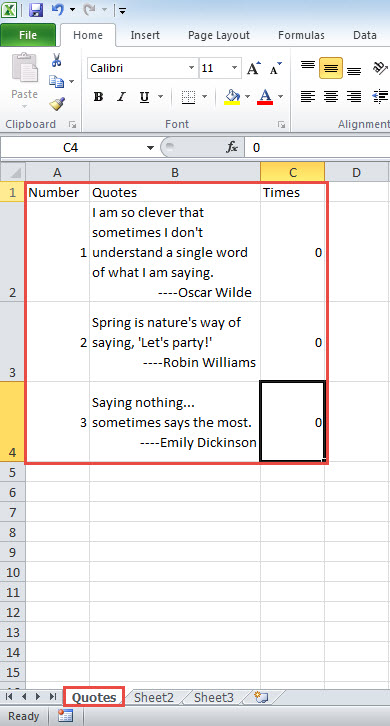
C:\Users\Public\Documents\Sample\Quote of the Day.xlsx
Ennek megfelelően emlékeznie kell a sajátjára.
Kattints itt mintafájl letöltéséhez.
Helyezzen be egy modult a VBA projektbe
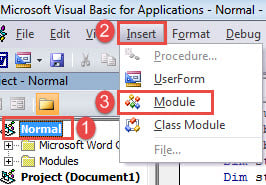
- Először indítsa el a VBA-szerkesztőt a Wordben az „Alt+F11” lenyomásával.
- A bal oldali „Projekt” panelen kattintson a „Normál” gombra.
- Ezután kattintson a „Beszúrás” fülre a menüsorban.
- És a legördülő menüben válassza a „Modul” lehetőséget.

- Ezután kattintson duplán az új modul megnyitásához.
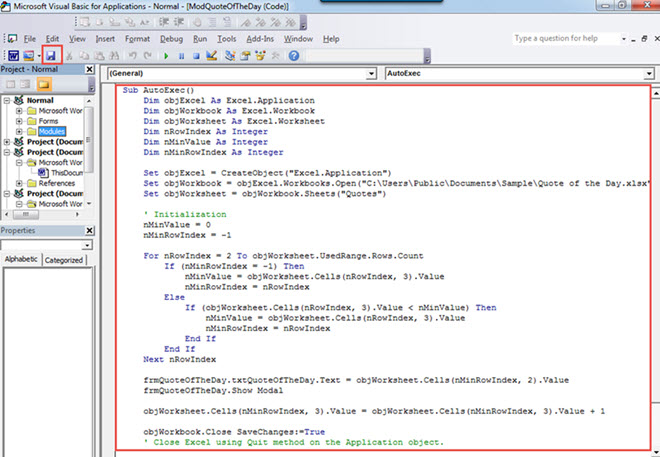
- Most illessze be a következő kódokat:
Sub AutoExec()
  Dim objExcel As Excel.Application
  Dim objWorkbook As Excel.Workbook
  Dim objWorksheet As Excel.Worksheet
  Dim nRowIndex As Integer
  Dim nMinValue As Integer
  Dim nMinRowIndex As Integer

  Set objExcel = CreateObject("Excel.Application")
  Set objWorkbook = objExcel.Workbooks.Open("C:\Users\Public\Documents\Sample\Quote of the Day.xlsx")
  Set objWorksheet = objWorkbook.Sheets("Quotes")

  ' Initialization
  nMinValue = 0
  nMinRowIndex = -1

  For nRowIndex = 2 To objWorksheet.UsedRange.Rows.Count
    If (nMinRowIndex = -1) Then
      nMinValue = objWorksheet.Cells(nRowIndex, 3).Value
      nMinRowIndex = nRowIndex
    Else
      If (objWorksheet.Cells(nRowIndex, 3).Value < nMinValue) Then
        nMinValue = objWorksheet.Cells(nRowIndex, 3).Value
        nMinRowIndex = nRowIndex
      End If
    End If
  Next nRowIndex

  frmQuoteOfTheDay.txtQuoteOfTheDay.text = objWorksheet.Cells(nMinRowIndex, 2).Value
  frmQuoteOfTheDay.Show Modal

  objWorksheet.Cells(nMinRowIndex, 3).Value = objWorksheet.Cells(nMinRowIndex, 3).Value + 1

  objWorkbook.Close SaveChanges:=True
  ' Close Excel using Quit method on the Application object.
  objExcel.Application.Quit
  '  Release the object variable.
  Set objExcel = Nothing
End Sub
- Kattintson a „Mentés” gombra.

Megjegyzések:
Ebben a kódsorban:
Set objWorkbook = objExcel.Workbooks.Open("C:\Users\Public\Documents\Sample\Quote of the Day.xlsx")
Ne felejtse el lecserélni az elérési út címét egy ténylegesre.
Felhasználói űrlap beszúrása
Ezután létrehozunk egy felhasználói űrlapot az árajánlat megjelenítéséhez.
- Ennek ellenére a VBA-szerkesztőben kattintson újra a „Beszúrás” fülre.
- Csak ezúttal válassza a „Felhasználói űrlap” lehetőséget.
- Ezután lesz egy felhasználói űrlap. Kattintson az űrlap fogóira az átméretezéshez.
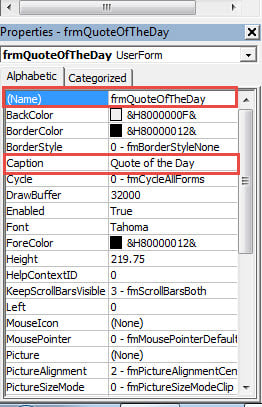
- Ezután nyomja meg az „F4” gombot a „Tulajdonságok” ablak megnyitásához. Megjelenik a képernyő bal alsó sarkában.
- Nevezze el az űrlapot „frmQuoteOfTheDay”-nek, és állítsa be a feliratát „A nap idézete”-re. Ezenkívül állítsa be megfelelően a betűtípust és a háttérszínt. És válassz "Hamis" az „ShowModal”.

- Ezután kattintson az „Eszköztár” parancsra a menüsorban a doboz előhívásához.
- A vezérlőkkel szövegdobozt, címkét és parancsgombot hozhat létre. Rendezd őket a következő sorrendbe:

- Ezután be kell állítania ezeknek a vezérlőknek a tulajdonságait.
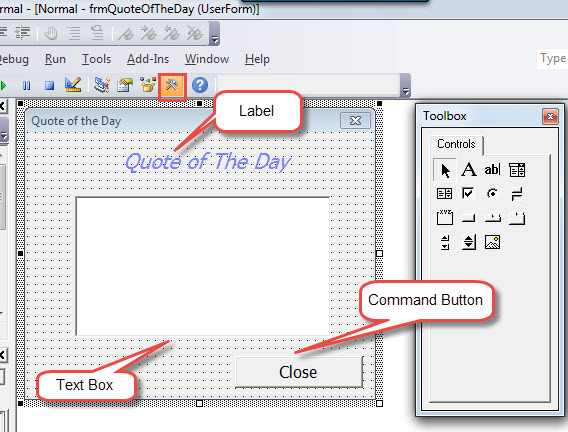
- Először kattintson a címkére. Állítsa be a felirat szövegét „A nap idézete”-re. Alkalmazzon megfelelő betűméretet, és állítsa átlátszóvá a hátteret.
- Másodszor, kattintson a szövegmezőre. Nevezze el "txtQuoteOfTheDay"-nek.
- Harmadszor kattintson a parancsgombra. Nevezze el „btnClose”-nak, és állítsa be a feliratot „Close”-ra. Ezután kattintson duplán a „Bezárás” gombra a kódolási terület megnyitásához. Írja be a következő kódokat:
Private Sub btnClose_Click()
  Unload Me
End Sub
- Végül mentse el a kódokat.
A Word minden indításakor egy ilyen felhasználói űrlapot fog látni: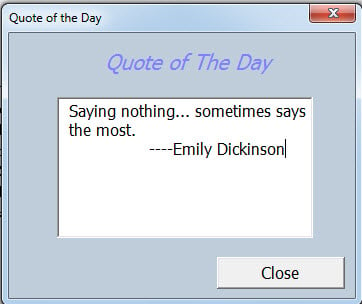
Szövegproblémák javítása
Elkerülhetetlen, hogy a Wordben ilyen vagy olyan problémákkal találkozzunk, amelyek sérült dokumentumhoz vezethetnek. A legfontosabb, hogy minden krízist gyorsan és megfelelően kezeljünk. Ehhez azonban professzionális eszközre lesz szükség. docx helyreállítása.
Szerző Bevezetés:
Vera Chen adat-helyreállítási szakértő DataNumen, Inc., amely világelső az adat-helyreállítási technológiák területén, beleértve sérült Excel és a pdf javító szoftvertermékek. További információért látogasson el www.datanumen.com