
Szeretne olyan e-mailt küldeni, amely élénk weboldalt tartalmaz, nem vonzó egyszerű hivatkozást? Ebből a cikkből megtudhatja, hogyan illeszthet be weboldalt egy Outlook e-mailbe.
Leggyakrabban, amikor e-mailben kell elküldenünk egy webhelyhez kapcsolódó információkat, gyakran hiperhivatkozást ágyazunk be az e-mailbe. A több unalmas karakterből álló linkkel ellentétben a színes képeket tartalmazó weboldal még elbűvölőbb lesz. Most olvassa el, hogy megtanulja a bonyolult műveleteket.
Weboldal beszúrása az Outlook 2010 e-mail üzenettörzsébe
- A legelején nyissa meg az Outlookot, és hozzon létre egy új e-mailt.
- Miután belépett az Új üzenet ablakba, lépjen a „Beszúrás” fülre, és nyomja meg a „Fájl csatolása” gombot.
- Ekkor megjelenik egy új „Fájl beszúrása” ablak. Kattintson az „Összes fájl” gombra, és válassza a „Szövegfájlok” lehetőséget a legördülő listából.
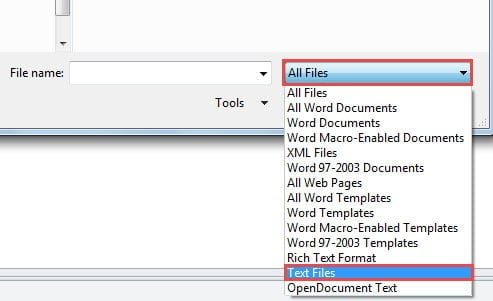
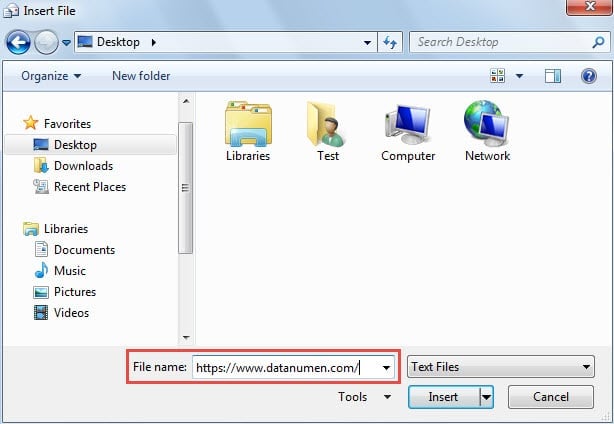
- Ezután beírhatja az URL-t a „Fájl” név mezőbe. Beírhatja manuálisan vagy közvetlenül másolhatja és illessze be.

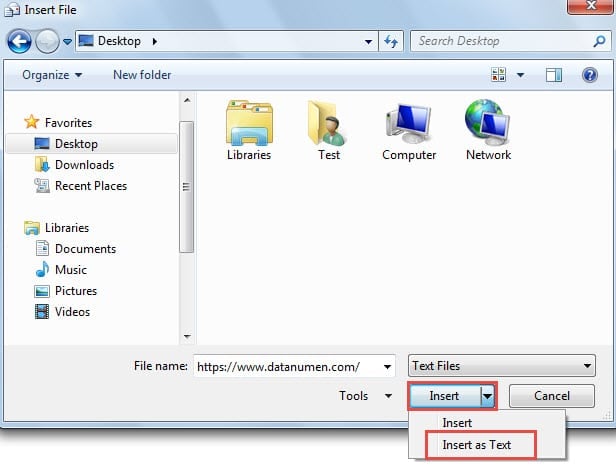
- Ezután kattintson a „Beszúrás” gomb lefelé mutató nyílára. A legördülő listából válassza a „Beszúrás szövegként” lehetőséget.

- Később egy Outlook üzenet jelenik meg, amely megkérdezi, hogy használjon-e normál stílust vagy sem. Választhat az „Igen” vagy a „Nem” közül kívánságai és igényei szerint.

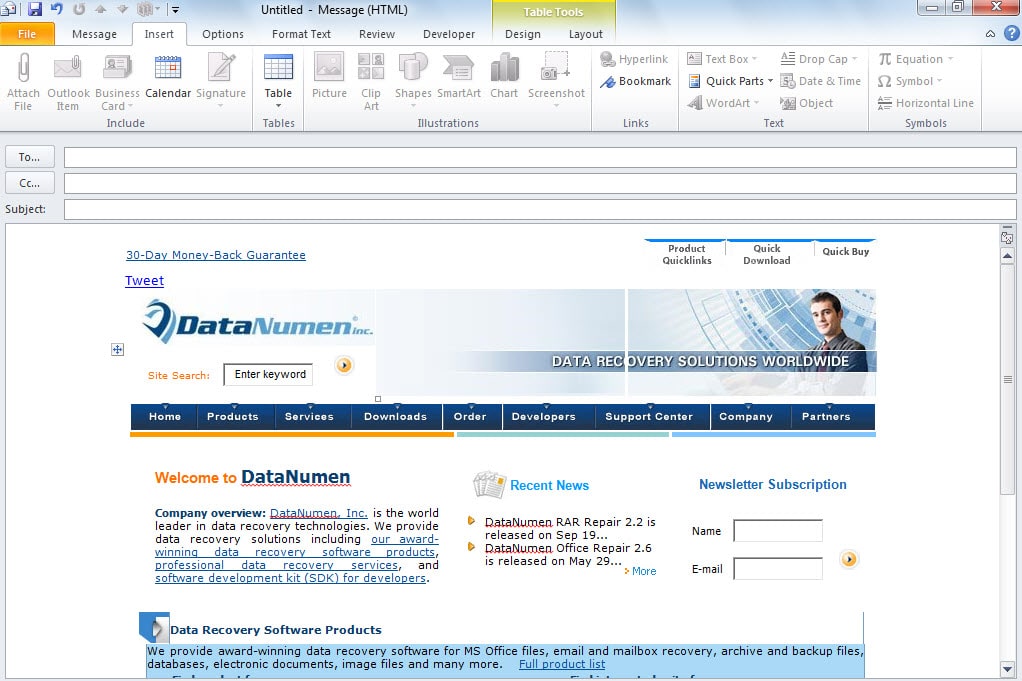
- Végül visszatér az előző Új üzenet ablakhoz. Látni fogja, hogy a weboldal sikeresen bekerült az üzenet törzsébe.


Megjegyzések: A fenti lépések végrehajtása során előfordulhat, hogy az Outlook hibásan működik, és nem is válaszol. De egy időre békén hagyhatja az Outlookot. Néhány perc múlva magától helyreáll, és sikerül hozzáadni a weboldalt.
Weboldal beszúrása az Outlook 2007 e-mail üzenettörzsébe
Az Outlook 2010-zel ellentétben az Outlook 2007-ben egy weboldal beszúrása az üzenettörzsbe nagyon egyszerű és kényelmes.
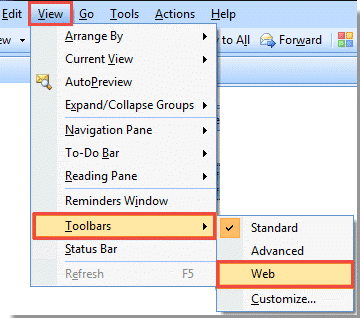
- Miután belépett az Outlook főablakába, kattintson a „Nézet” > „Eszköztárak” > „Web” elemre a webes keresés funkció engedélyezéséhez.

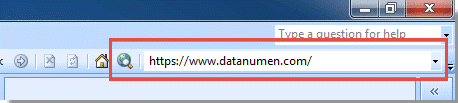
- Ezután beillesztheti a webhelyet a webes keresőmezőbe. És nyomja meg az „Enter” gombot a weboldal megnyitásához.

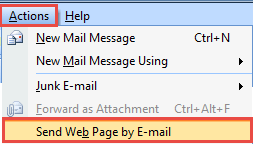
- Amikor megjelenik a weboldal, kattintson a „Műveletek” > „Weboldal küldése e-mailben” lehetőségre.

- Később egy új e-mail ablak jelenik meg, amelyben a weboldal az üzenettörzsben szerepelt.
Legyen éber az Outlookot fenyegető veszélyekre
Az Outlook hajlamos a korrupcióra. Az Outlook védelme érdekében ébernek kell lennie minden lehetséges kockázattal szemben, mint például az álcázott e-mailben terjedő vírusok és így tovább. Ezenkívül csúcsminőségű termékre is szüksége van Outlook helyreállítása eszköz, pl DataNumen Outlook Repair, amely segíthet a maximális érvényes adatok kinyerésében még a súlyosan sérült Outlook-fájlból is.
Szerző Bevezetés:
Shirley Zhang adat-helyreállítási szakértő DataNumen, Inc., amely világelső az adat-helyreállítási technológiák területén, beleértve sql helyreállítás és outlook javítószoftver termékek. További információért látogasson el www.datanumen.com