
Ebben a cikkben megvilágítjuk az Access táblák importálását és összekapcsolását a SalesForce-szal, valamint elmagyarázzuk ennek elérésének teljes folyamatát.
Az Access-adatbázisok használatakor többféle módon is megadhat adatokat, ezek egyike az adatok importálása a SalesForce-ból. A SalesForce egy felhő alapú megoldás a Customer Relationship Management (CRM) számára, amelyet főként vállalkozások használnak. Mielőtt elkezdené az importálási folyamatot, meg kell értenie, hogy amikor adatokat importál a SalesForce-ból az MS Accessbe, akkor az adatok mindkét alkalmazásban nem szinkronizálódnak. Az MS Access ehelyett egy egyszer használatos másolatot hoz létre ugyanabból. Míg a két alkalmazás összekapcsolásakor az adatok szinkronizálódnak az MS Access által létrehozott kétirányú kapcsolaton keresztül.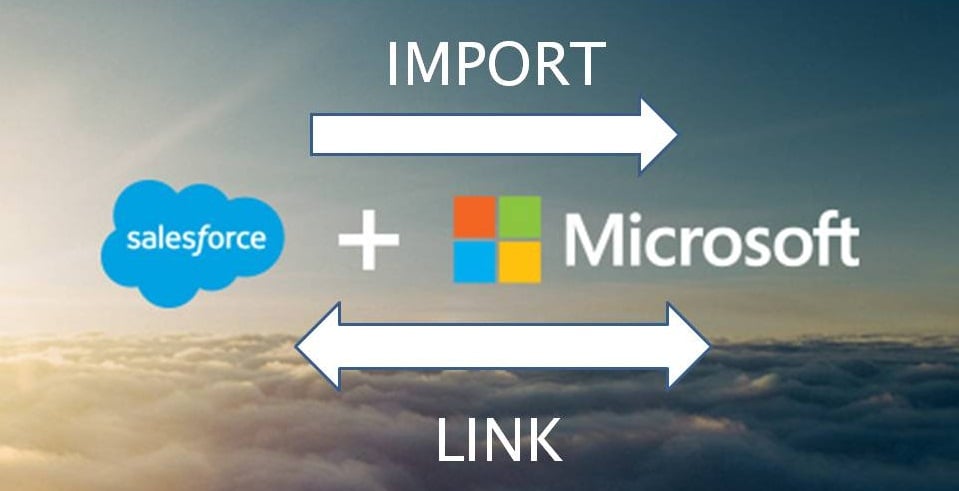
Azt is meg kell jegyezni, hogy ez az importálási folyamat csak az MS Office 365 Enterprise Edition verzióban lesz lehetséges. Ha rendelkezik hozzáféréssel, kövesse a megadott lépéseket az importálási vagy összekapcsolási folyamat során.
A kezdeti szakasz
- Lépjen a „Külső adatok” elemre, válassza az „Új adatforrás” lehetőséget, kattintson a „From Online Services” elemre, majd válassza a „From SalesForce” lehetőséget.
- A SalesForce kiválasztása után hajtsa végre a következő műveletek egyikét:
Az importáláshoz kattintson a "Forrásadatok importálása egy új táblába az aktuális adatbázisban" gombra.
Összekapcsoláshoz – kattintson az „Adatforrás összekapcsolása csatolt táblázat létrehozásával” lehetőségre.
- Kattintson az "OK" gombra
Kapcsolódás a Salesforce-hoz
 Amikor a „Csatlakozás a SalesForce-hoz” párbeszédpanel megjelenik az MS Accessben, hajtsa végre a megadott lehetőségek egyikét.
- Adja meg a felhasználónevet és a jelszót a megfelelő mezőkben.
- Töltse ki a „Biztonsági token” mezőt.
- A 'További kapcsolati karakterlánc-paraméterek' részben további opcionális kapcsolati paramétereket is megadhat.
Táblázatok kiválasztása importáláshoz vagy összekapcsoláshoz
- A megjelenő "Táblázatok összekapcsolása vagy objektumok importálása" párbeszédpanelen válassza ki az összes importálni vagy összekapcsolni kívánt táblát, majd kattintson az "OK" gombra.
- Döntse el, hogy kívánja-e a „Jelszó mentését” az adott linkműveletben.
- Ha a „Biztonság” lehetőséget választja, nem kell minden alkalommal újra megadnia a hitelesítő adatokat, amikor belép az adatbázisba. Ennek a funkciónak a használatakor azonban azt is tudnia kell, hogy ez titkosítatlan jelszót fog tárolni az adatbázishoz. Így bárki, aki tudja, hogy bárki, aki hozzáfér a forrástartalomhoz, hozzáférhet a felhasználónévhez és a jelszóhoz. Javasoljuk, hogy a hozzáférést biztonságos helyen helyezze el, ha ezt a funkciót használja.
Az utolsó szakasz
- Ezek az importálási lépések a „SalesForce Database” párbeszédpanelen menthetők. A lépések mentése után létrehozhat egy feladatot az Outlookban, amely rendszeresen automatizálja ezt a műveletet.
- Amikor az importálási vagy összekapcsolási művelet befejeződött, a táblák megjelennek a navigációs ablakban, a SalesForce táblához hasonló néven. Ezeket mindig át lehet nevezni.
- Az Access nem írja felül a táblákat az importálási folyamat során, és nem teszi lehetővé a SalesForce-ból származó adatok közvetlen hozzáfűzését egy már meglévő táblához. Adatok hozzáfűzéséhez létre kell hoznia hozzáfűzési lekérdezést, miután végzett az adatok importálásával ugyanazon táblákból.
- Az összekapcsolási folyamat során az MS Access oszlopai továbbra is csak olvashatók maradnak, ha megegyeznek a SalesForce táblában. Így a csatolt táblák módosításához magában a SalesForce-ban kell megtennie. Ha látni szeretné ezeket a változásokat az Access táblákban, egyszerűen frissítse őket.
Az adatátviteli folyamat során előfordulhat, hogy adatsérüléssel találkozik. Az adatvesztés elkerülése érdekében az ilyen kihívásokkal teli időszakokban fektessen be egy erős Hozzáférési sérülés Javítószerszám.
Szerző Bevezetés:
Vivian Stevens adat-helyreállítási szakértő DataNumen, Inc., amely világelső az adat-helyreállítási technológiák területén, beleértve korrupt mdf és Excel helyreállítási szoftvertermékek. További információért látogasson el www.datanumen.com