
Talán van egy mappája, amely alatt számos almappa található. Ha át szeretné rendezni a bennük lévő e-maileket, például gyorsan át szeretné helyezni az összes e-mailt ezekből az almappákból egy adott mappába, használhatja a cikkben ismertetett módszert.
Időnként előfordulhat, hogy az e-maileket egy mappa összes almappájából egy másik mappába kell csoportosan áthelyeznie, például ha át szeretné osztályozni az e-maileket, így ezek az almappák többé nem hasznosak. Ebben az esetben az almappák egyenkénti feldolgozása meglehetősen problémás. Ezért itt egy másik módszert mutatunk be.

E-mailek kötegelt áthelyezése egy mappa összes almappájából egy másik mappába
- Legelőször indítsa el az Outlook programot.
- Ezután az Outlook fő képernyőjén érintse meg az „Alt + F11” billentyűket, amelyek a VBA-szerkesztőhöz juttatják.
- Ezután az új „Microsoft Visual Basic for Applications” ablakban meg kell nyitnia egy olyan modult, amely nincs használatban.
- Ezt követően másolja ki és illessze be a következő VBA-kódot ebbe a modulba.
Dim objTargetFolder As Outlook.folder

Sub BatchMoveEmailsFromSubfoldersToAnotherFolder()
    Dim objSourceFolder As Outlook.folder
    Dim objFolder As Outlook.folder

    'Get the source folder whose subfolders to be processed
    Set objSourceFolder = Application.Session.PickFolder

    If Not (objSourceFolder Is Nothing) And objSourceFolder.DefaultItemType = olMailItem Then
       If objSourceFolder.folders.count > 0 Then
          'Select a target folder
          Set objTargetFolder = Application.Session.PickFolder
          If Not (objTargetFolder Is Nothing) Then
             For Each objFolder In objSourceFolder.folders
                 Call ProcessFolders(objFolder)
             Next
             MsgBox "Move Completed!", vbExclamation
          End If
       Else
          MsgBox "No subfolders!", vbExclamation
       End If
    End If
End Sub

Sub ProcessFolders(ByVal objFolder As Outlook.folder)
    Dim i As Long
    Dim objSubfolder As Outlook.folder

    For i = objFolder.Items.count To 1 Step -1
        'Move emails to the target folder
        If objFolder.Items(i).Class = olMail Then
           objFolder.Items(i).Move objTargetFolder
        End If
    Next

    'Process subfolders recursively
    If objFolder.folders.count > 0 Then
       For Each objSubfolder In objFolder.folders
           Call ProcessFolders(objSubfolder)
       Next
    End If
End Sub
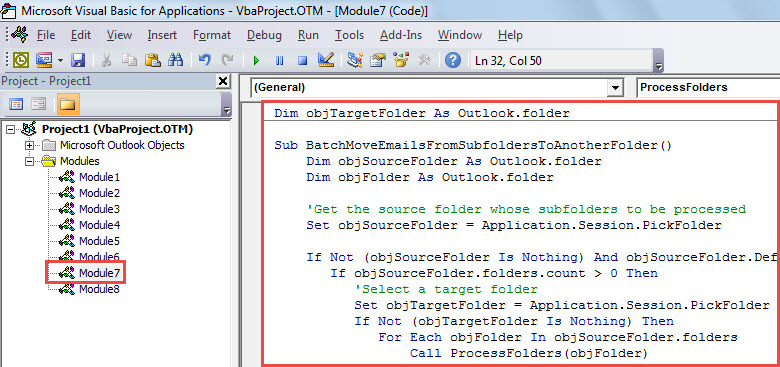
- Ezt követően futtathatja ezt a makrót.
- Először ebben a makró ablakban nyomja meg az „F5” gombot.
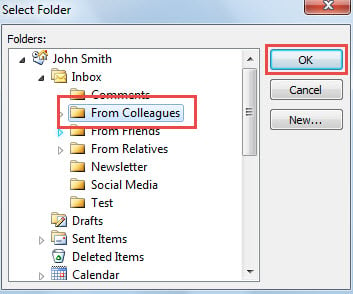
- Ezután ki kell választania egy forrásmappát, amelynek almappáit feldolgozni kívánja.

- Ezt követően meg kell adnia azt a célmappát, amelybe az e-maileket át szeretné helyezni.
- Ezt követően a makró működni fog. Amikor befejeződik, egy „Kész” üzenet jelenik meg.
- Végül hozzáférhetsz a célmappához. Látni fogod, hogy a forrásmappa alatti almappák összes e-mailje oda került.
A veszélyeztetett Outlook-adatok visszaállítása
Annak ellenére, hogy számos funkcióval büszkélkedhet, mint a többi e-mail kliens, az Outlook sem menekülhet a korrupció elől. Az egyre több adat tárolásával az Outlook egyre hajlamosabb lesz a hibákra és sérülésekre. Ezért kéznél kell tartania egy erős javítószerszámot, mint pl DataNumen Outlook Repair. Kifejezetten arra tervezték javítsa ki az Outlookot problémák. Ezáltal könnyedén ellenőrizheti és visszaállíthatja a sérült Outlook fájlokat.
Szerző Bevezetés:
Shirley Zhang adat-helyreállítási szakértő DataNumen, Inc., amely világelső az adat-helyreállítási technológiák területén, beleértve mdf helyreállítás és outlook javítószoftver termékek. További információért látogasson el www.datKanumen.com