
Egyes felhasználók a megfelelő személy életkorát is szeretnék látni, amikor egy születésnapi eseményt néznek a naptárban. Ezért ebben a cikkben megosztunk egy módszert, amellyel ezt az ötletet könnyedén megvalósíthatjuk.
Amikor hozzáadja a születésnapi adatokat egy névjegyhez, az Outlook automatikusan létrehoz egy születésnapi eseményt a naptárban. Ilyen körülmények között minden alkalommal, amikor születésnapi eseményeket lát a naptárban, érdemes lekérni a megfelelő személyek életkorát is. Ezért itt bemutatunk egy módot ennek megvalósítására.
Listanézetben jelenítse meg a megfelelő személyek életkorát az összes születésnapi eseményhez
- A legelején indítsa el az Outlook VBA szerkesztőt.
- Ezután másolja be a következő kódot egy modulba.
Sub ShowAgesOfBirthdayEventsListView()
    Dim objStore As Outlook.Store
    Dim objOutlookFile As Outlook.Folder
    Dim objFolder As Outlook.Folder

    'Process All Calendar Folders in Your Outlook
    For Each objStore In Outlook.Application.Session.Stores
        Set objOutlookFile = objStore.GetRootFolder
        For Each objFolder In objOutlookFile.Folders
            If objFolder.DefaultItemType = olAppointmentItem Then
               Call ProcessFolders(objFolder)
            End If
        Next
    Next
End Sub

Sub ProcessFolders(ByVal objCalendar As Outlook.Folder)
    Dim i As Integer
    Dim objItem As Object
    Dim objBirthdayEvent As Outlook.AppointmentItem
    Dim dStart, dBirth As Date
    Dim nAge As Integer
    Dim objNewProperty As Outlook.UserProperty
    Dim objSubCalendar As Outlook.Folder

    For i = objCalendar.Items.Count To 1 Step -1
        Set objItem = objCalendar.Items.Item(i)
        'Add "Age" Property to Birthday Events
        If (objItem.MeetingStatus = olNonMeeting) And (objItem.IsRecurring = True) And (Right(objItem.Subject, 11) = "'s Birthday") Then
           Set objBirthdayEvent = objItem
           dStart = objBirthdayEvent.Start

           'Count Age
           dCurrentBirthday = DateSerial(Year(Now), Month(dStart), Day(dStart))
           nAge = DateDiff("yyyy", dStart, dCurrentBirthday)

           Set objNewProperty = objBirthdayEvent.UserProperties.Find("Age", True)
           If objNewProperty Is Nothing Then
              Set objNewProperty = objBirthdayEvent.UserProperties.Add("Age", olText, True)
           End If

           objNewProperty.value = nAge
           objBirthdayEvent.Save
        End If
    Next

    'Process All Sub-Calendar Folders Recursively
    If objCalendar.Folders.Count > 0 Then
       For Each objSubCalendar In objCalendar.Folders
           Call ProcessFolders(objSubCalendar)
       Next
    End If
End Sub
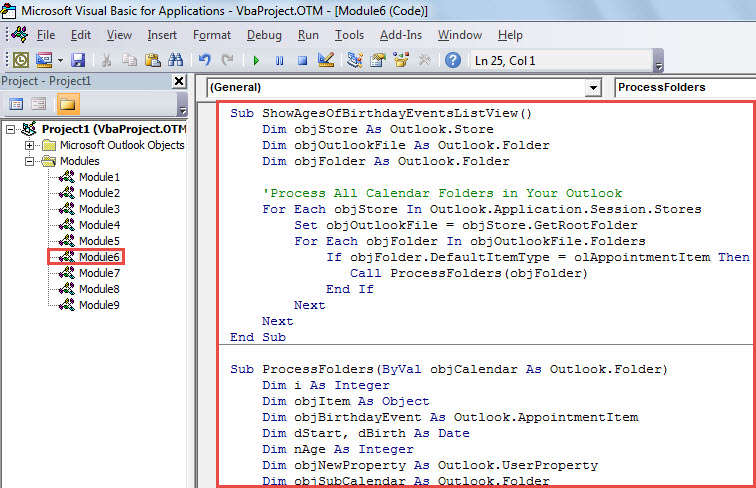
- Ezután helyezze a kurzort az első szubrutinba, és nyomja meg az „F5” gombot a makró futtatásához.
- Amikor a makró befejeződött, lépjen ki a VBA-szerkesztőből, és nyisson meg egy naptármappát.
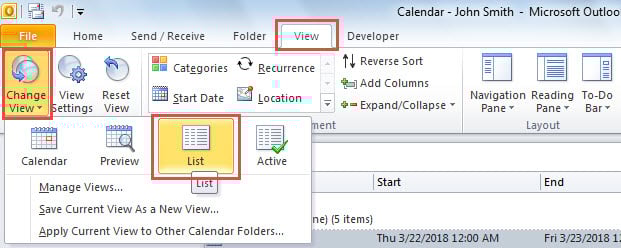
- Ezt követően lépjen a „Nézet” fülre, és kattintson a „Nézet módosítása” > „Lista” elemre.

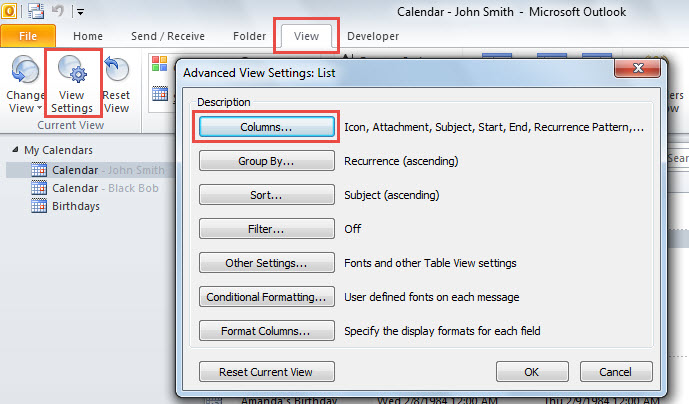
- Ezután kattintson a „Beállítások megtekintése” gombra.
- A felugró párbeszédpanelen válassza az „Oszlopok” lehetőséget.

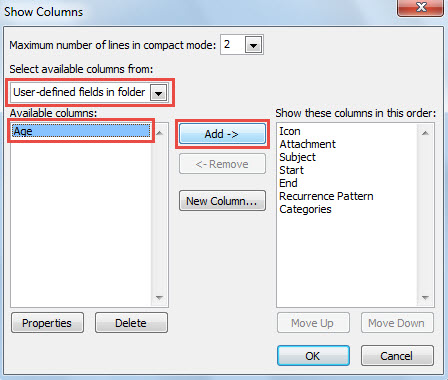
- Ezután az „Oszlopok megjelenítése” párbeszédpanelen válassza ki a „Felhasználó által definiált mezők a mappában” elemet az „Elérhető mezők kiválasztása innen” listából.
- Később az „Elérhető oszlopok” mezőben válassza ki az „Életkor” pontot, és kattintson a „Hozzáadás ->” gombra.

- Végül kattintson az „OK” sorra, amíg vissza nem tér a naptárelemek listájához.
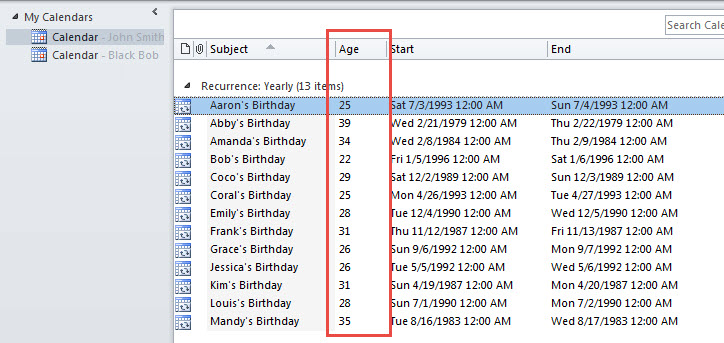
- Most a listában láthatja a személyek életkorát az összes születésnapi eseményen, ahogy az a következő ábrán látható.

Javítsa ki a sérült Outlook-fájlt
A találkozáskor pánikba eshet korrupt Outlook fájl, amely sok értékes e-mailt és ütemezést tartalmaz. Annak ellenére, hogy ez a kérdés meglehetősen kétségbeejtő, mégis azonnal meg kell nyugodnia, és meg kell fontolnia a hatékony intézkedéseket. Ha továbbra is aggódik, a helyzet egyre rosszabb és rosszabb lehet. Valójában többféle módszer és segédprogram is javíthatja a sérült fájlt, például a postaláda-javító eszköz és egy robusztusabb és tapasztaltabb eszköz, mint pl. DataNumen Outlook Repair.
Szerző Bevezetés:
Shirley Zhang adat-helyreállítási szakértő DataNumen, Inc., amely világelső az adat-helyreállítási technológiák területén, beleértve SQL Server erősít és outlook javítószoftver termékek. További információért látogasson el www.datanumen.com