
Időnként előfordulhat, hogy sok naptárelemet el kell küldenie másoknak. Ebben a helyzetben érdemes lehet kötegben elküldeni őket. Ez a cikk 2 megközelítést mutat be ennek eléréséhez.
Ha gyorsan szeretne elküldeni egy naptárelemet e-mailben, találkozótól vagy találkozótól függetlenül, egyszerűen nyissa meg ezt az elemet, majd kattintson a „Továbbítás” gombra a „Műveletek” csoportban. Ez elég könnyű. Ennek ellenére több naptári tétel elküldése ezzel egy kicsit problémás lenne. Ezért itt megtanítunk 2 sokkal gyorsabb módszert. Mindkettő lehetővé teszi ezt a feladatot tömegesen végrehajtani.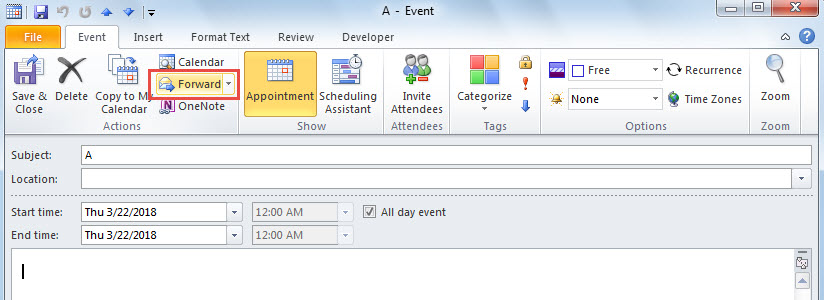
1. módszer: Csoportos küldés egy levélben
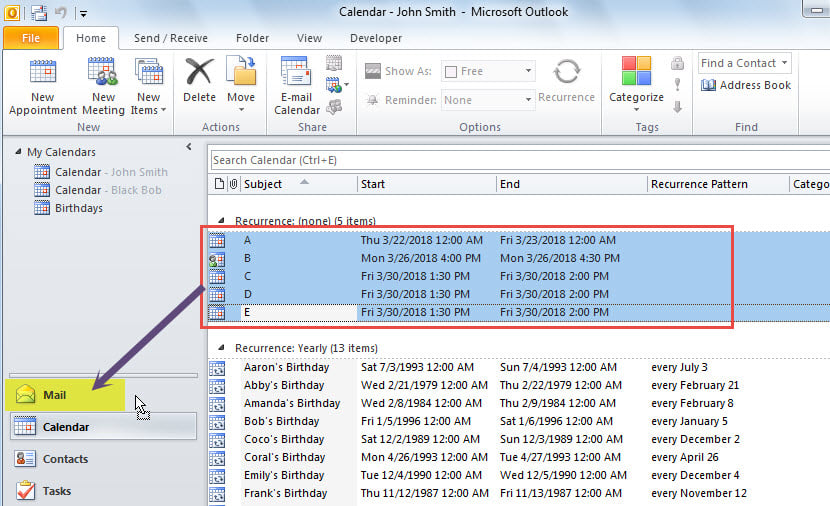
- Már az elején válassza ki a kívánt naptárelemeket.
- Ezután tartsa lenyomva a jobb egérgombot, és húzza őket a „Mail” navigációs panelre.
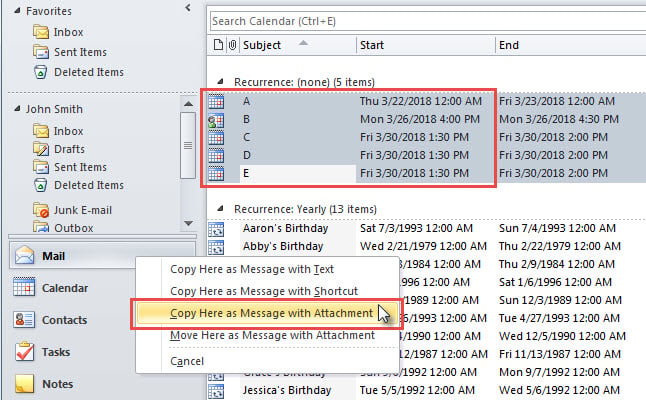
- Ezután a megjelenő listában válassza a „Másolás ide csatolt üzenetként” opciót.

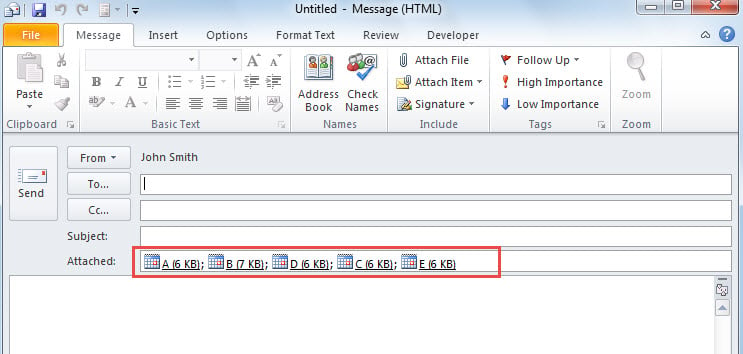
- Egyszerre megjelenik egy új e-mail, amelyben a kiválasztott naptárelemek csatolva vannak.

2. módszer: Kötegelt küldés külön levélben
- Kezdésként az Outlookban az „Alt + F11” billentyűkombinációval nyissa meg a VBA szerkesztőt.
- Ezután az új ablakban helyezze be a következő VBA-kódot egy üres modulba.
Sub BatchForwardMultipleCalendarItems()
    Dim objSelection As Outlook.Selection
    Dim i As Integer
    Dim objCalendarItem As Outlook.AppointmentItem
    Dim objMail As Outlook.MailItem

    Set objSelection = Outlook.Application.ActiveExplorer.Selection

    For i = objSelection.Count To 1 Step -1
        Set objCalendarItem = objSelection.Item(i)

        Set objMail = Outlook.Application.CreateItem(olMailItem)
        With objMail
            .Attachments.Add objCalendarItem
            'Change the recipient's email address
            .Recipients.Add ("shelly@datanumen.com")
            .Recipients.ResolveAll
            .Subject = objCalendarItem.Subject
            .Body = "Type body here ...."
            .Send
       End With
    Next i
End Sub
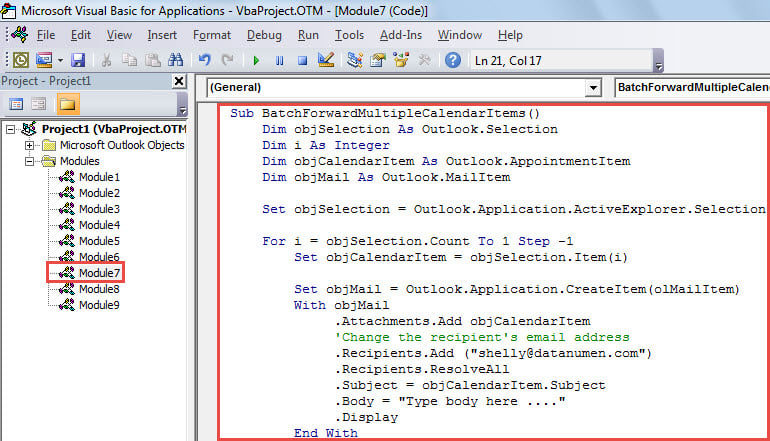
Megjegyzés: Változtassa meg a címzett e-mail címét saját igényei szerint.
- Ezt követően kövesse a „A VBA kód futtatása az Outlookban” az új makró hozzáadásához a Gyorselérési eszköztárhoz.
- Végül próbálja ki ezt a makrót.
- Először is válasszon ki több naptárelemet.
- Ezután kattintson a makró gombra a Gyorselérési eszköztárban.
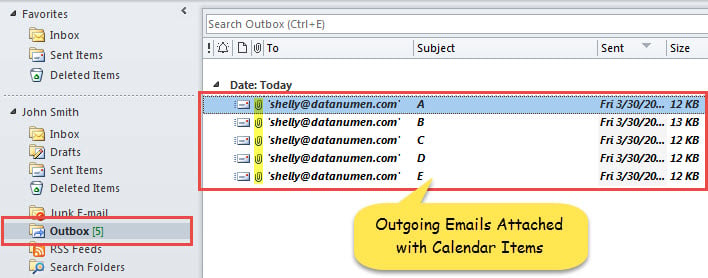
- Az Outlook azonnal kiküldi a naptárelemekhez csatolt külön leveleket.

Megszabadulni az Outlook adatsérülésétől
Tekintettel arra, hogy az Outlook érzékeny a hibákra és a korrupcióra, óvakodnia kell az Outlookot fenyegető összes kockázattól. Ezek általában rejtett vírusokat tartalmaznak az e-mailekben, emberi hibákat, sőt hardverhibákat, stb. Amellett, hogy figyelni kell ezekre a veszélyekre, bizonyos óvintézkedéseket kell tennie, például rendszeres biztonsági mentést kell készítenie az Outlookhoz, és nagy teljesítményű PST javítás eszköz, mint DataNumen Outlook Repair és így tovább.
Szerző Bevezetés:
Shirley Zhang adat-helyreállítási szakértő DataNumen, Inc., amely világelső az adat-helyreállítási technológiák területén, beleértve SQL Server felépülés és outlook javítószoftver termékek. További információért látogasson el www.datanumen.com