
Az Outlook nem rendelkezik natív funkcióval a kapcsolattartó, a találkozó és a feladatelem törzsének alapértelmezett betűtípusának beállítására. Így, ha meg szeretné adni a betűtípust, folyamodhat az ebben a cikkben bemutatott módszerhez.
Az e-mailhez hasonlóan az Outlook találkozón, feladaton és kapcsolatfelvételen is megtalálható a törzsmező, amelyben a tétel adatait tudjuk kitölteni. Az Outlook azonban csak az e-mail törzsében használt alapértelmezett betűtípus beállítását engedélyezi a felhasználóknak. Ha meg szeretné adni a betűtípust a kapcsolattartó, találkozó vagy feladat szövegében, más eszközöket kell keresnie, például harmadik féltől származó bővítményeket vagy Outlook VBA-t. Itt részletesen megtanítjuk, hogyan kell használni a VBA-t a beszerzéséhez. Olvassa el a részletes lépéseket és a megfelelő VBA-kódokat.
Állítsa be az alapértelmezett betűtípust a kinevezési törzs, a feladat és a kapcsolattartó számára
- Legelőször indítsa el az Outlook programot.
- Ezután nyomja meg az „Alt + F11” billentyűket az Outlook VBA szerkesztő elindításához.
- A felugró ablakban meg kell nyitnia a „ThisOutlookSession” projektet.
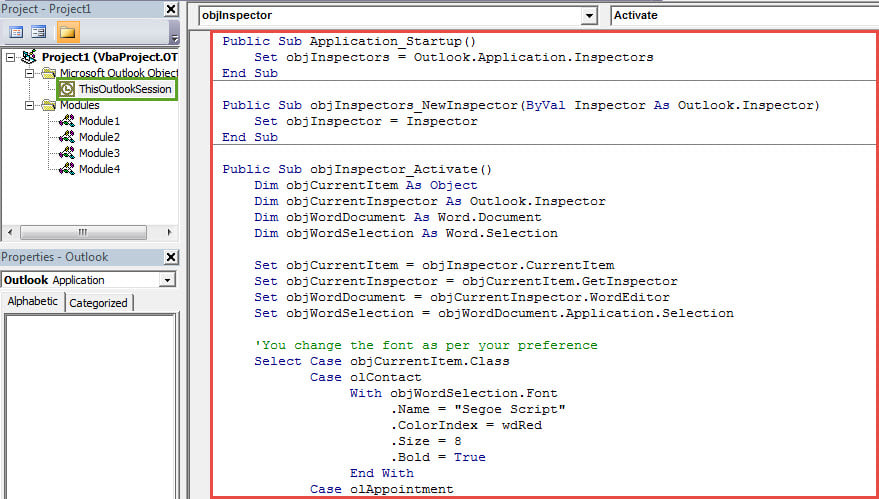
- Ezt követően másolja be a következő VBA-kódokat ebbe a projektablakba.
Public WithEvents objInspectors As Outlook.Inspectors
Public WithEvents objInspector As Outlook.Inspector

Public Sub Application_Startup()
    Set objInspectors = Outlook.Application.Inspectors
End Sub

Public Sub objInspectors_NewInspector(ByVal Inspector As Outlook.Inspector)
    Set objInspector = Inspector
End Sub

Public Sub objInspector_Activate()
    Dim objCurrentItem As Object
    Dim objCurrentInspector As Outlook.Inspector
    Dim objWordDocument As Word.Document
    Dim objWordSelection As Word.Selection

    Set objCurrentItem = objInspector.CurrentItem
    Set objCurrentInspector = objCurrentItem.GetInspector
    Set objWordDocument = objCurrentInspector.WordEditor
    Set objWordSelection = objWordDocument.Application.Selection

    'You change the font as per your preference
    Select Case objCurrentItem.Class
           Case olContact
                With objWordSelection.Font
                     .Name = "Segoe Script"
                     .ColorIndex = wdRed
                     .Size = 8
                     .Bold = True
                End With
           Case olAppointment
                With objWordSelection.Font
                     .Name = "Comic Sans MS"
                     .ColorIndex = wdBlue
                     .Size = 9
                     .Bold = False
                End With
           Case olTask
                With objWordSelection.Font
                     .Name = "MV Boli"
                     .ColorIndex = wdGreen
                     .Size = 10
                     .Bold = True
                End With
   End Select
End Sub
- Ezt követően alá kell írnia ezt a kódot.
- Először hozzon létre egy digitális tanúsítványt a Digital Certificates segítségével VBA-projektekhez.
- Ezután rendelje hozzá ezt a tanúsítványt az új makróhoz.
- Később módosíthatja az Outlook makró beállításait, hogy engedélyezze a digitálisan aláírt makrókat.
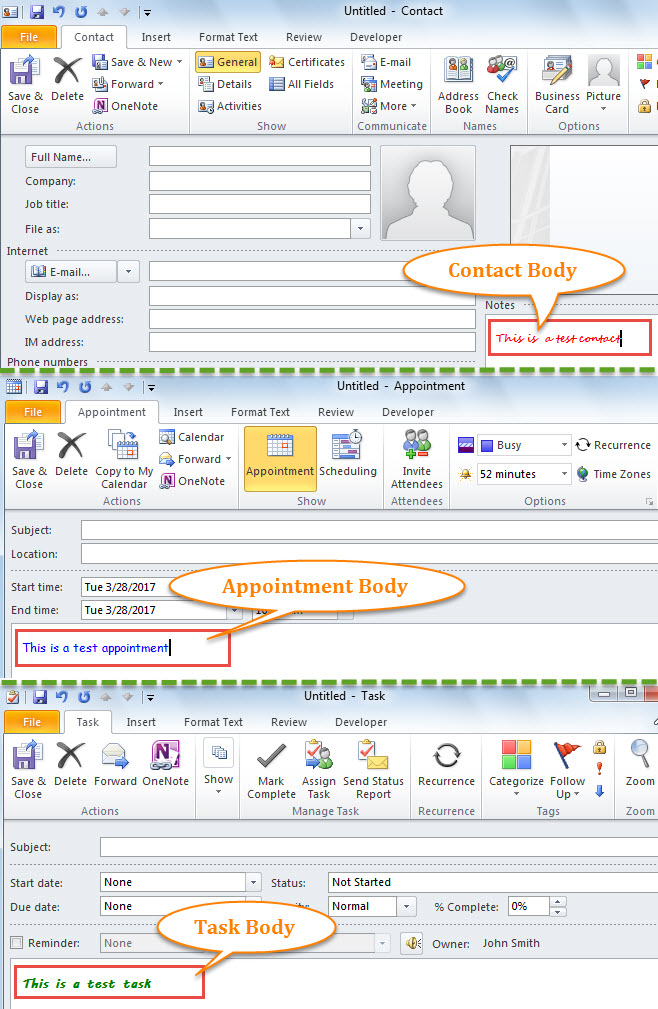
- Végül indítsa el az Outlookot az új VBA-projekt aktiválásához. Mostantól, amikor új névjegyet, találkozót vagy feladatot hoz létre, a törzs az alapértelmezett betűtípust fogja használni, ahogy az alábbi képernyőképen is látható:

Védje PST-adatait a korrupció ellen
Tekintettel arra, hogy az Outlook PST-fájl hajlamos a hibákra és a korrupcióra, nagy figyelmet kell fordítania a PST-védelemre. Óvakodnia kell például az ismeretlen forrásból származó e-mailektől, mivel ezek rosszindulatú vírusokat tartalmazó e-mailek lehetnek. Ha a PST-fájl megfertőződik, ismét egy jó hírű és jól bevált javítóeszközhöz kell fordulnia, mint pl. DataNumen Outlook Repair, melyik tud javítás PST fájl, mint egy szellő.
Szerző Bevezetés:
Shirley Zhang adat-helyreállítási szakértő DataNumen, Inc., amely világelső az adat-helyreállítási technológiák területén, beleértve erősít SQL Server és outlook javítószoftver termékek. További információért látogasson el www.datanumen.com