
Mai cikkünkben örömmel mutatjuk be a Word-dokumentumban a feliratstílus megváltoztatásának két módját.
Mi az a felirat?
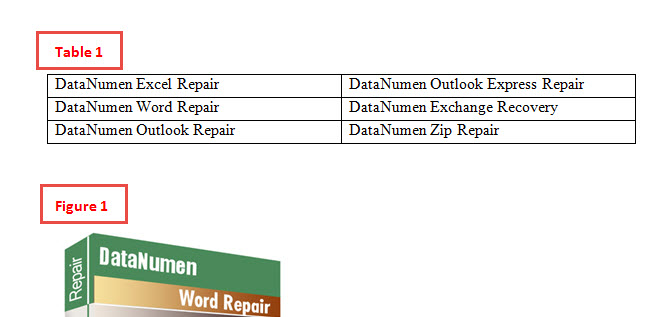
A felirat egyfajta címke, amely szövegből és számból áll. Használhatja a Word-dokumentumban lévő összes táblázat vagy kép számozására, hogy sorrendben tartsa őket, például az alábbiak szerint: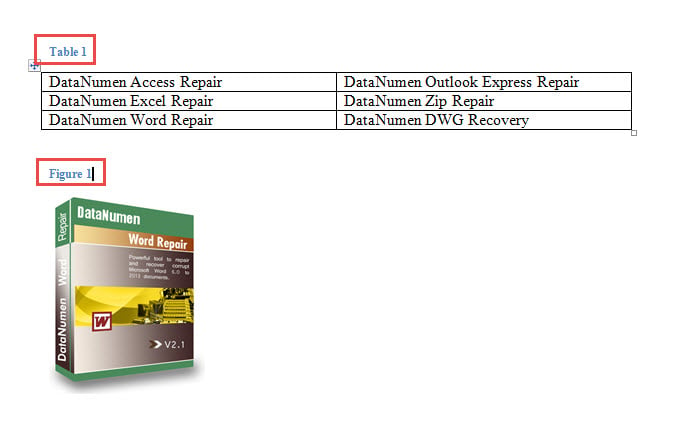
Általában jobb gombbal kattintson egy táblázatra vagy egy képre, és válassza a „Felirat beszúrása” lehetőséget. Ezután válassza ki a megfelelő feliratcímkét a felirat beillesztéséhez.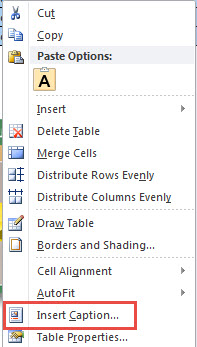
Amint azt észreveheti, a dokumentumba beillesztett felirat alapértelmezés szerint kék színnel jelenik meg. Ez inkonzisztenciát okozhat a dokumentum formázásával. Ezért itt van az igény a felirat stílusának igény szerinti módosítására. Az alábbiakban 2 módszert mutatunk be, amelyek lehetővé teszik ezt.
1. módszer: Hozzon létre egy sablont
- Kezdésként kattintson a „Kezdőlap” fülre.
- Ezután kattintson a „Stílusok” gombra az azonos nevű ablak megnyitásához.

- Ezután kattintson az „Opciók” gombra az ablak alján a „Stíluspanel-beállítások” mező aktiválásához.
- Válassza az „Összes stílus” lehetőséget a megjelenítéshez, majd kattintson az „OK” gombra.
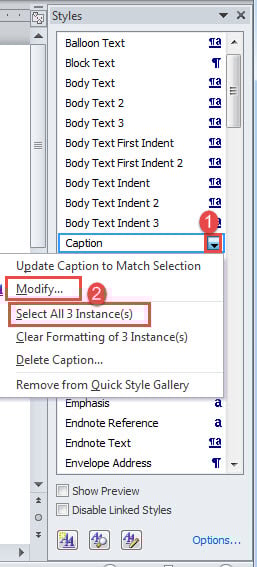
- Most minden stílus megjelenik a „Stílusok” ablakban. Keresse meg a „Felirat” elemet, és vigye rá a kurzort, amíg meg nem jelenik egy fejjel lefelé fordított háromszög gomb.
- Kattintson a gombra a menü megjelenítéséhez.

- Ha csak egyszeri használathoz kell módosítania a felirat stílusát, kattintson az „Összes XX példány kiválasztása” gombra. Ezután az összes feliratot kiválasztani kell. Bármilyen stílust alkalmazhatsz rájuk.
- Ha későbbi használatra szeretne sablont létrehozni, kattintson a „Módosítás” gombra.
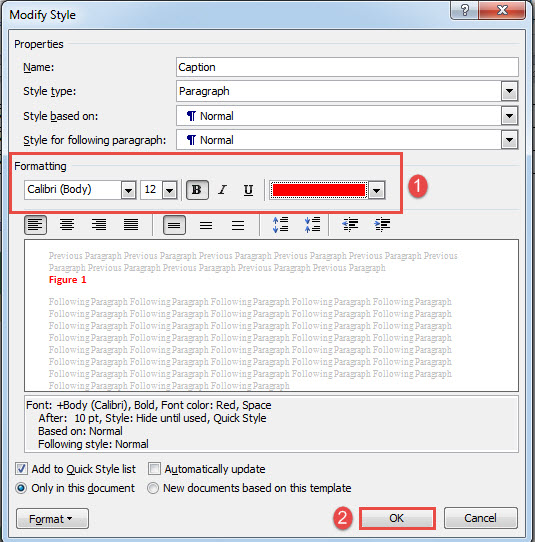
- A „Stílus módosítása” mezőben állítsa be a formázást, például a betűtípust és a színt. Ennek befejezése után kattintson az „OK” gombra.

- Ezután kattintson a "Fájl", majd a "Mentés másként" gombra.
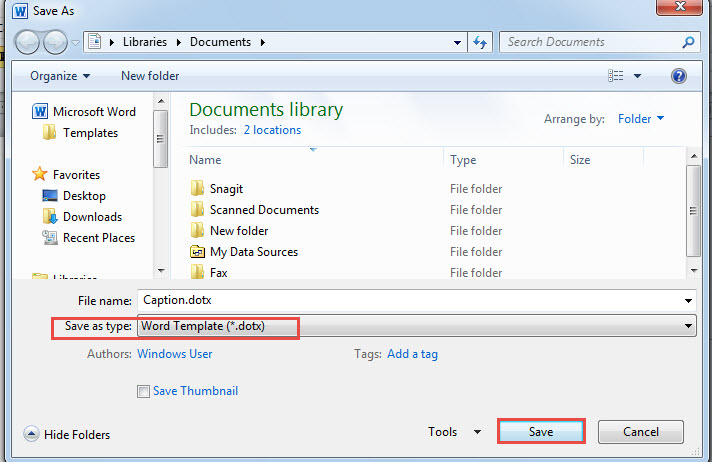
- A „Mentés másként” ablakban válassza ki a „Szósablon” mentési típust, majd kattintson a „Mentés” gombra.


2. módszer: Használja a Word makrót
Ha nem szeretne extra sablont létrehozni, akkor a makró a megfelelő megoldás.
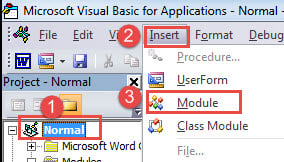
- Először is, nyomd meg az „Alt+F11” billentyűkombinációt a VBA szerkesztő megnyitásához.
- Ezután lépjen a „Normál” projektre, és kattintson rá.
- Ezután kattintson a „Beszúrás” fülre, és válassza a „Modul” lehetőséget.

- Kattintson duplán az új modulra a jobb oldalon található szerkesztési terület megjelenítéséhez.
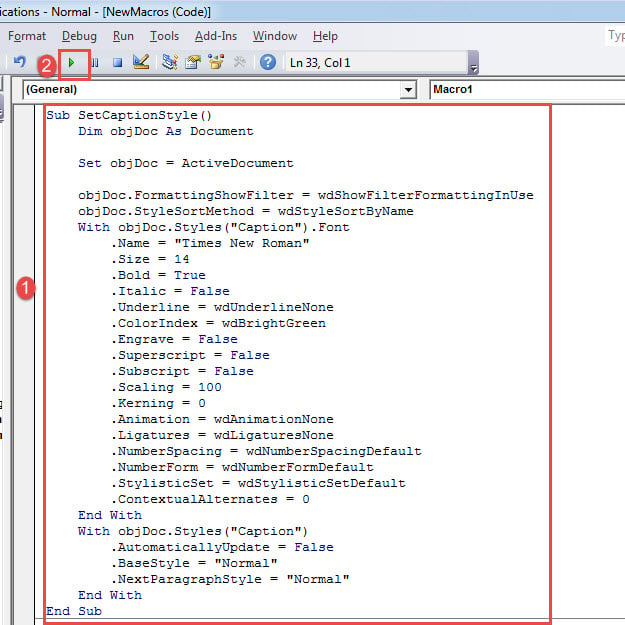
- Illessze be a következő makrót:
Sub SetCaptionStyle()
  Dim objDoc As Document

  Set objDoc = ActiveDocument

  objDoc.FormattingShowFilter = wdShowFilterFormattingInUse
  objDoc.StyleSortMethod = wdStyleSortByName
  With objDoc.Styles("Caption").Font
    .Name = "Times New Roman"
    .Size = 14
    .Bold = True
    .Italic = False
    .Underline = wdUnderlineNone
    .ColorIndex = wdBrightGreen
    .Engrave = False
    .Superscript = False
    .Subscript = False
    .Scaling = 100
    .Kerning = 0
    .Animation = wdAnimationNone
    .Ligatures = wdLigaturesNone
    .NumberSpacing = wdNumberSpacingDefault
    .NumberForm = wdNumberFormDefault
    .StylisticSet = wdStylisticSetDefault
    .ContextualAlternates = 0
  End With
  With objDoc.Styles("Caption")
    .AutomaticallyUpdate = False
    .BaseStyle = "Normal"
    .NextParagraphStyle = "Normal"
  End With
End Sub
- Végül kattintson a „Futtatás” gombra.


Megjegyzések:
- A „.Name = „Times New Roman” kódsorban cserélje ki a betűtípus nevét a ténylegesen szükségesre.
- A „.ColorIndex = wdBrightGreen” kódsorban szükség szerint módosíthatja a színt. További színválasztékért kattintson erre a linkre: https://docs.microsoft.com/en-us/previous-versions/office/developer/office-2003/aa195611(v=office.11)
Óvatosan a dokumentumok korrupciójával
Amint láthatja, a Wordben mindig több módja is van egy probléma megoldásának. A legtöbb esetben a problémákat kijavíthatjuk. Máskor azonban váratlan dolgok történhetnek. Például műveleti hibák miatt a Word összeomolhat, és ez a következőt eredményezheti: doki kár. Ezért az embernek rendkívül óvatosnak kell lennie azokkal a cselekvésekkel, amelyeket nem ismer, hogy elkerülje a szerencsétleneket.
Szerző Bevezetés:
Vera Chen adat-helyreállítási szakértő DataNumen, Inc., amely világelső az adat-helyreállítási technológiák területén, beleértve xlsx korrupció és a pdf javító szoftvertermékek. További információért látogasson el www.datanumen.com